


- Contenu
Aide du client Interaction Recorder pour IC Business Manager
Boîte de dialogue Évaluation
Utilisez cette boîte de dialogue pour évaluer une interaction enregistrée. Le titre du questionnaire est affiché dans la barre de titre de la boîte de dialogue.
Succès
Cliquez sur ce bouton à bascule pour indiquer que cette fiche d’évaluation est un « succès ».
Échec
Cliquez sur ce bouton pour indiquer que cette fiche d’évaluation est un « échec ». Lorsque le bouton Échec est sélectionné, un avertissement s’affiche en haut de la boîte de dialogue indiquant que la fiche d’évaluation est un échec, tandis que le bouton Terminer s’intitule Finir (échec).
Étalonnage uniquement
Cliquez sur ce bouton pour indiquer cette fiche d’évaluation comme étant uniquement destinée à des fins d’étalonnage.
Remarque : L’étalonnage garantit que les interactions surveillées seront évaluées de manière cohérente parmi les membres de l’équipe d’assurance qualité. L’étalonnage des évaluations garantit l’impartialité envers les agents dont les interactions enregistrées sont en cours d’évaluation.
Lorsqu’un questionnaire est marqué pour étalonnage, le score est exclu des autres interactions évaluées et ne compte pas pour les résultats de performances de l’agent. Les questionnaires marqués pour étalonnage sont également exclus des résultats de performances générales du groupe.
Lors de la création d'une recherche de fiche d'évaluation dans IC Business Manager, vous pouvez rechercher des fiches d'évaluation marquées pour étalonnage, afin de les inclure dans vos résultats de recherche.
Les rapports d'étalonnage, dans Interaction Reporter, sont basés sur les résultats d'évaluations terminées marquées pour étalonnage.
Évaluer un enregistrement
Pour évaluer un enregistrement :
- Utilisez le volet gauche pour afficher les questions de la fiche d’évaluation. Développez un groupe de questions. Les questions sont affichées dans le volet droit.
- Répondez aux questions dans le volet droit.
-
Les questions obligatoires sont signalées par un astérisque (*).
-
Si un texte d’aide existe pour une question, il est affiché sous celle-ci.
-
Si un commentaire peut être ajouté à une question lors de l’évaluation, cela est indiqué par le bouton Ajouter des commentaires
 .
. -
-
Étant donné que plusieurs formulaires Commentaire peuvent être ouverts en même temps, le titre du formulaire Commentaire affiche également le texte de la question, afin de vous aider à identifier le formulaire Commentaire associé à chaque question.
-
Lorsque des formulaires Commentaire sont affichés, vous pouvez continuer à évaluer l'enregistrement.
-
Si vous appuyez sur Sauvegarder ou sur Terminé sur la fiche d'évaluation lorsqu'un formulaire Commentaire est ouvert, un message d'avertissement s'affiche, vous invitant à Retourner aux scores ou à Continuer la sauvegarde. La sélection de Retourner aux scores met fin à l'opération Sauvegarder et retourne au processus d'évaluation. La sélection de Continuer la sauvegarde continue l'opération Sauvegarder et ferme et sauvegarde les modifications apportées aux formulaires Commentaire ouverts.
-
-
- Cliquez sur Succès ou Échec et ensuite sur Terminer.
Résultats d’évaluation
Le pourcentage de score et le classement sont affichés par groupe dans le volet gauche à côté du groupe de questions.
Score total et classement
Le pourcentage moyen et le classement pour les groupes de questions évalués sont affichés à côté du score total.
Score non critique
Si applicable pour le questionnaire, le pourcentage moyen pour les questions non critiques est affiché dans Score non critique.
Exactitude
Si applicable pour le questionnaire, le pourcentage moyen pour les questions critiques est affiché dans Exactitude. Le nombre correct de réponses pour le nombre total de questions critiques est également indiqué.
Sauvegarder
Pour sauvegarder une interaction évaluée à envoyer par email ou pour terminer l’évaluation plus tard, cliquez sur Sauvegarder.
Terminer
Une fois l’évaluation de l’interaction terminée, cliquez sur Terminer. Si la fiche d’évaluation est un échec, le bouton Terminer s’appelle Finir (échec). Les résultats évalués sont désormais disponibles pour la génération de rapports.
Terminer la fiche d'évaluation
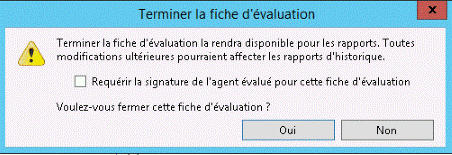
Le fait de terminer une fiche d'évaluation la rend disponible pour la génération de rapports. Lorsque le message Terminer la fiche d'évaluation apparaît, vous pouvez demander à l'agent évalué de signer la fiche d'évaluation.
Signature de la fiche d'évaluation
Le fait de cocher la case Requérir la signature de l'agent évalué pour cette fiche d'évaluation permet à un agent de valider une fiche d'évaluation et d'entrer des commentaires. Lorsqu'une fiche d'évaluation terminée a été sélectionnée pour être validée, seul l'utilisateur (l'agent) évalué ou l'utilisateur en cours disposant du droit de sécurité Remplacer les fiches d'évaluation terminées est autorisé à modifier l'état de validation et à spécifier des commentaires de validation.
Lorsqu'un agent affiche une fiche d'évaluation nécessitant une signature, le bouton Signer la fiche d'évaluation est disponible au bas de la fiche d'évaluation. Un clic sur Signer la fiche d'évaluation affiche la boîte de dialogue Signature de la fiche d'évaluation qui permet d'entrer des commentaires et de signer la fiche d'évaluation.
Icônes de groupe
Après que vous avez terminé la fiche d'évaluation, différentes icônes apparaissent pour le nœud Groupe de questions dans l'arborescence de navigation de la fiche d'évaluation suivant que le groupe est terminé ou non.
-  Le groupe est terminé, c'est-à-dire que des réponses ont été fournies à toutes les questions requises ou que les questions ont été marquées comme Sans objet (S. O.).
-  Le groupe n'est pas terminé.