


- Contenu
- Index
Interaction Business Manager
Ajout ou suppression d’un espace de travail personnalisé
Vous pouvez ajouter un espace de travail personnalisé pour rassembler des vues différentes, que vous pouvez trier par tâche. Vous pouvez également supprimer l’espace de travail personnalisé si vous n’en avez plus besoin ou ne l’utilisez plus.
Remarque : Les espaces de travail intégrés ne peuvent pas être supprimés.
Pour ajouter un nouvel espace de travail :
-
Effectuez l’une des opérations suivantes.
-
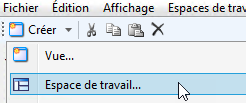
Cliquez sur la flèche située à droite du bouton Nouveau et sélectionnez Espace de travail dans le menu qui apparaît.
OU
-
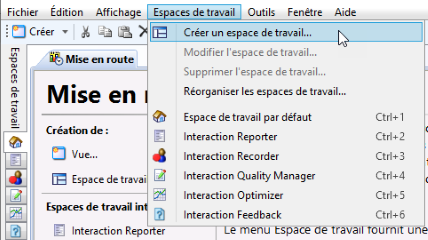
Dans le menu Espaces de travail, cliquez sur Créer un espace de travail.
-
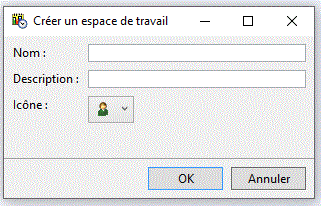
Dans la boîte de dialogue Créer un nouvel espace de travail, saisissez le nom de l’espace de travail dans le champ Nom.
-
Dans le champ Description, saisissez un résumé décrivant l’espace de travail.
-
Dans la liste déroulante Icône, sélectionnez une icône à associer à l’espace de travail.
-
Cliquez sur le bouton OK.
Résultat : Un espace de travail personnalisé apparaît avec la vue Mise en route. Pour supprimer cette vue, cliquez avec le bouton droit de la souris sur l’onglet Mise en route et sélectionnez Fermer la vue dans le menu qui apparaît.
Remarque : Pour supprimer de manière définitive la vue Mise en route de tous les espaces de travail personnalisés que vous créerez à l’avenir, désélectionnez la case Afficher Miss en route sur les nouveaux espaces de travail. Si vous désélectionnez cette case, IC Business Manager crée des espaces de travail personnalisés sans vue. Pour des informations sur la création de vues, reportez-vous à la rubrique Ajout d’une nouvelle vue à l’espace de travail.
Pour supprimer un espace de travail personnalisé :
-
Ouvrez l’espace de travail personnalisé à supprimer.
-
Dans le menu Espaces de travail, cliquez sur Supprimer l’espace de travail.
-
Cliquez sur le bouton Oui.
CIC 2019 R4, 04 mai 2020