


- Contenu
- Index
Interaction Business Manager
Se connecter
Utilisez la boîte de dialogue Connexion pour fournir les informations d’identification à l’hôte du serveur CIC et spécifier vos informations de connexion.
Remarque : Si vous vous déconnectez d’IC Business Manager, cliquez sur le message Connexion inopérante sur la barre des statuts pour ouvrir la boîte de dialogue Connexion.

Pour vous connecter à IC Business Manager :
- Effectuez l’une des opérations suivantes :
-
Double-cliquez sur l’icône IC Business Manager dans la barre des tâches ou le bureau Windows.
-
Dans le menu Démarrer, sélectionnez Genesys, puis IC Business Manager.
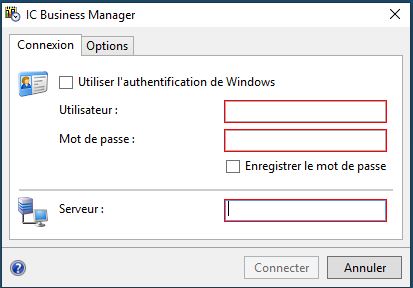
Résultat : La boîte de dialogue Connexion d'IC Business Manager s’ouvre.
-
Effectuez les changements souhaités. Reportez-vous à la section Paramètres de connexion ci-dessous.
-
Cliquez sur Connecter.
Paramètres de connexion
Cette section décrit les paramètres disponibles sur la boîte de dialogue Connexion d’IC Business Manager.
Utiliser l’authentification de Windows
Sélectionnez cette case à cocher pour utiliser vos informations de connexion Windows pour l’authentification.
Utilisateur
Saisissez le nom d’utilisateur pour vous connecter au serveur CIC. Si vous avez sélectionné la case Utiliser l’authentification de Windows, ce champ n’est pas disponible.
Mot de passe
Saisissez le mot de passe pour vous connecter au serveur CIC. Si vous avez sélectionné la case Utiliser l’authentification de Windows, ce champ n’est pas disponible.
Sauvegarder le mot de passe
Sélectionnez cette case à cocher pour ne pas avoir à saisir votre mot de passe à chaque fois que vous vous connectez. Si vous partagez cet ordinateur avec d’autres personnes, ne sélectionnez pas la case à cocher Enregistrer le mot de passe.
Serveur
Saisissez le nom de l’hôte du serveur CIC.
CIC 2019 R4, 04 mai 2020