

- Contenu
Aide d'Interaction Quality Manager
Gérer le classement des questionnaires
Accédez à Gérer le classement des questionnaires dans le menu Outils.
Les classements de questionnaire correspondent à des scores gradués utilisés pour évaluer ou noter les questionnaires. Lorsqu’un questionnaire est achevé, le score final est comparé à la valeur définie dans le classement du questionnaire.
Définition d’un groupe de classement
Définissez des échelles de classement dans la boîte de dialogue Groupes de classement de questionnaires.
Afin d’accéder à la boîte de dialogue Groupes de classement de questionnaires, cliquez sur l’option Gérer le classement des questionnaires dans le menu Outils. La boîte de dialogue Groupes de classement de questionnaires s’affiche.

Pour définir une nouvelle échelle de classement pour un questionnaire, créez d’abord un groupe de classement.
-
Sur la barre d’outils, cliquez sur Nouveau groupe. Le nouveau groupe de classement s’affiche sous Groupes de classement à la fin de la liste.
-
Dans la liste Groupes de classement, cliquez avec le bouton droit de la souris sur Nouveau groupe de classement, puis cliquez sur Renommer pour donner un nom au nouveau groupe de classement.
-
Tapez le nouveau nom pour ce groupe de classement et appuyez sur la touche Entrée. Le nouveau nom s’affiche dans la zone Nom du groupe dans la vue Groupes de classement. Le nom du groupe de classement est limité à 40 caractères.
Définition de l’échelle de classement
Pour définir l’échelle de classement d’un groupe de classements, sélectionnez le groupe dans le volet gauche, puis modifiez ses propriétés dans le volet droit.
-
Pour ajouter un classement, cliquez sur Ajouter.
-
Le nouveau classement s’ajoute à la liste de classement et est sélectionné. Tapez un nom pour le classement.
-
Utilisez le curseur de pourcentage des classements pour sélectionner un pourcentage pour la colonne Pourcentage supérieur.
Définissez autant de classements que vous voulez pour les utiliser dans votre échelle de classement. Attribuez un pourcentage supérieur pour chaque classement dans la colonne Pourcentage supérieur en définissant le plus grand pourcentage pour ce classement dans cette colonne. Par exemple, si A = 90—100 %, le pourcentage le plus élevé, à savoir 100, est défini dans la colonne Pourcentage supérieur. Par conséquent, si B = 80—89 %, 89 est défini dans la colonne Pourcentage supérieur pour B. Ensuite, si C = 70—79 %, 79 est défini dans la colonne Pourcentage supérieur pour C. Si le classement D = 60—69 %, alors 69 est défini dans la colonne Pourcentage supérieur pour D. Et si le classement F = 0—59 %, alors 59 est défini dans la colonne Pourcentage supérieur pour ce classement. Le classement le moins élevé inclut tous les scores sous 59, dont zéro.
-
Cliquez sur Sauvegarder, puis cliquez sur Fermer pour quitter la boîte de dialogue Groupes de classement de questionnaires.
Attribution d’un classement à un questionnaire
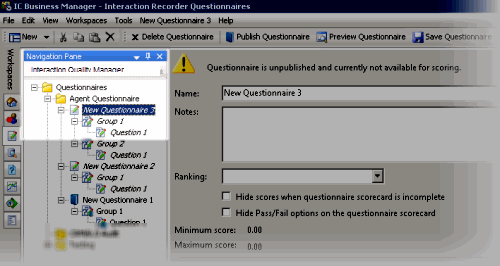
Pour attribuer un classement à un questionnaire, sélectionnez une questionnaire à afficher dans l’espace de travail sous Questionnaires.
Remarque Pour attribuer ou modifier un classement, l’utilisateur doit posséder les droits de sécurité d’application pour la stratégie Recorder Créer/Supprimer des répertoires de questionnaires et modifier les classements attribués dans Interaction Administrator sur la page Sécurité.
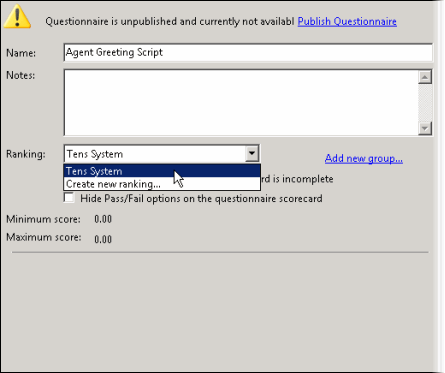
Ensuite, dans la liste déroulante Classement, sélectionnez un groupe de classements à attribuer au questionnaire.