


- Contenu
Aide d'Interaction Quality Manager
Vue Question à choix multiple
La vue Question à choix multiple affiche les paramètres actuels de la question sélectionnée. Utilisez cette vue pour créer, modifier et mettre à jour les paramètres d’une question à choix multiple. Ce type de question permet à l’évaluateur de choisir une réponse dans une liste de réponses possibles lors de l’évaluation d’une interaction.
Question
Utilisez ce champ pour taper le contenu de la question à utiliser lors de l’évaluation d’une interaction enregistrée.
Texte d’aide
Utilisez ce champ pour inclure des informations dans une question à afficher lors de l’évaluation d’une interaction. Les informations contenues dans ce champ doivent aider l’évaluateur de l’interaction.
Type de données
Sélectionnez Choix multiple dans la liste déroulante pour ce type de question.
Poids
Sélectionnez le nombre à utiliser pour évaluer l’importance de la question donnée. Le poids de la question est utilisé comme multiplicateur permettant de calculer le score final d’une question. Si, par exemple, une question est notée 9 avec un poids de 2, le score final de cette question est 18.
La valeur actuelle s’affiche. Pour modifier la valeur, entrez la nouvelle valeur dans la zone Poids.
Autoriser les commentaires
Pour autoriser l’ajout de commentaires lors de l’évaluation d’un questionnaire, cochez la case Autoriser les commentaires.
Importance
Pour classer cette question, utilisez la zone de liste déroulante Importance. Les questions peuvent être classées comme suit : Obligatoire, si cette question exige une réponse ou Facultatif, si une réponse n’est pas obligatoire.
Autoriser les réponses avec mention s/o (sans objet)
Pour autoriser l’évaluateur à marquer cette question comme non applicable, cochez la case Autoriser les réponses avec mention s/o (sans objet). Cochez cette case pour ajouter S/O à la liste de choix pour une réponse à cette question lors de l’évaluation d’un questionnaire.
Réponse et valeur
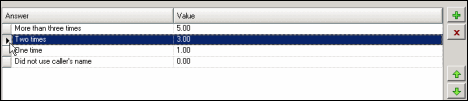
Cliquez sur le bouton Ajouter une réponse  pour insérer les champs Réponse et Valeur dans la zone de liste Réponse. Dans le champ Réponse, saisissez un choix de réponse que l’évaluateur peut sélectionner. Dans le champ Valeur, entrez une valeur numérique pour cette réponse.
Suppression d’une réponse
Pour supprimer une réponse, sélectionnez la ligne Réponse et Valeur en cliquant sur le bouton à gauche de la ligne. Lorsque toute la ligne est sélectionnée, le bouton Supprimer la réponse est activé  . Cliquez sur ce bouton pour supprimer la réponse.
Modification de l’ordre des réponses
Pour modifier l’ordre des réponses affichées dans la liste, sélectionnez la ligne de la réponse et utilisez les boutons Haut et Bas pour modifier sa place dans la liste.
Score minimum et score maximum
Le score minimum et le score maximum calculés pour cette question sont affichés en bas de la vue Question. Le pourcentage de la contribution au score total pour cette question est également affiché en bas de la vue.