


- Contenu
Aide d'Interaction Reporter
Annoter un rapport
Utilisez le bouton Annotations  pour ajouter un texte et des graphiques à un rapport affiché dans l'espace de travail.
Pour ajouter des annotations à votre rapport :
-
Cliquez sur le bouton Annotations. Le menu déroulant Annotations affiche les types d'annotations.

Pour afficher le nom d'un type d'annotation, dans le menu déroulant Annotations, dans l'espace de travail, placez la souris sur l'image. Les types d'annotations sont les suivants : Texte, Cercle, Rectangle, Flèche, Bulle, Ligne et Image. -
Faites glisser un type d'annotation du menu déroulant vers le rapport.
-
Dimensionnez l'image en faisant glisser l'une des ancres graphiques.
Ajouter un graphisme au texte
-
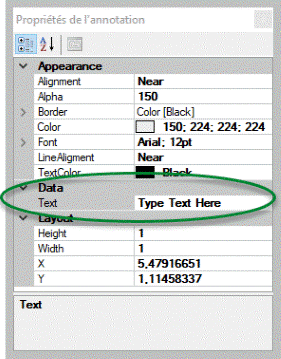
Vous pouvez ajouter du texte aux types d'annotation Texte, Flèche, Bulle, Ligne et Image. Pour ajouter un graphisme incluant l'option de texte, après avoir fait glisser le graphisme vers le rapport, cliquez avec le bouton droit sur le graphisme et dans le menu de raccourcis, sélectionnez Propriétés. La boîte de dialogue Propriétés de l'annotation apparaît.
-
Dans la zone Données, sélectionnez Texte. Entrez votre texte dans la zone de texte en regard de la propriété Texte.
-
Fermez la boîte de dialogue Propriétés de l'annotation pour afficher votre texte dans le rapport.
Ajout d'un graphisme sans texte
Pour mettre en évidence une zone de votre rapport, vous pouvez ajouter un cercle ou un rectangle dans le menu déroulant Annotations. Utilisez la boîte de dialogue Propriétés de l'annotation pour modifier l'apparence du graphisme et mettre en évidence une zone de votre rapport. Par exemple, vous pouvez créer un cercle et régler les couleurs et la transparence pour mettre en évidence une section de votre rapport.