


- Contenu
Aide d'Interaction Reporter
Exécuter un rapport
Les rapports Interaction Reporter sont accessibles dans le volet de navigation. Les rapports sont répertoriés sous les catégories suivantes :
-
Rapports Analyzer
-
Rapports Dialer
-
Interaction Optimizer
-
Interaction Process Automation
-
Rapports sur les lignes
-
Rapports sur les files
-
Rapports Interaction Quality Manager
-
Rapports Tracker
-
Rapports sur les utilisateurs
-
Codes de conclusion
-
Code du compte – Superviseur
-
Activation de la file d'attente de l'agent
-
Appel – Superviseur
-
Réalisateur
-
DNIS
-
Administration générale
-
Interaction Feedback
-
IVR
-
File/Conclusion
-
Rapports historiques hérités
-
Rapports hérités
Vous pouvez exécuter un rapport en configurant un filtre de rapport ou un rapport à l'aide d'un filtre sauvegardé.
Exécuter un rapport
Pour exécuter un rapport, configurez ses paramètres dans la vue Filtre.
-
Dans le volet de navigation, sous une catégorie de rapport, double-cliquez sur un rapport. La vue Filtre du rapport est affichée dans l'espace de travail avec les paramètres de rapport obligatoires.
-
Dans Paramètres obligatoires, configurez les paramètres de rapport obligatoires.
Remarque : Les rapports Crystal utilisent le paramètre de localisation du système d'exploitation (SE) au lieu du paramètre linguistique ICBM pour interpréter les valeurs décimales d'un paramètre. Si le format régional dans Windows indique Espagnol (Espagne), le rapport utilise une virgule (,) comme nombre décimal. Si le format régional dans Windows indique l'anglais, le rapport utilise un point (.) en tant que nombre décimal. Lors de la configuration de vos paramètres de rapport, entrez une valeur formatée selon les paramètres régionaux du système d'exploitation de votre ordinateur client. Par exemple, si vos paramètres régionaux sont l'espagnol et que vous devez entrer une valeur décimale, entrez « 16,3 » au lieu de « 16.3 ». -
Ajoutez des paramètres supplémentaires au filtre. Pour ajouter un paramètre supplémentaire, sélectionnez un paramètre dans la liste, sous Paramètres supplémentaires.
-
Si le filtre du rapport contient des paramètres de formatage ou des paramètres Grouper par et Résumé, configurez les paramètres facultatifs du filtre.
Remarque
: Pour plus d'informations sur les paramètres du rapport, consultez
l'aide en ligne de chaque filtre de rapport. Pour accéder à cette aide,
dans la vue Filtre, cliquez sur un champ de paramètre et appuyez sur F1.
-
Lors de la configuration des paramètres du rapport, vous pouvez afficher le nombre d'enregistrements qui seront utilisés pour générer votre rapport en cliquant sur Afficher le nombre dans la barre d'outils.
-
Une fois les paramètres de votre rapport configurés, cliquez sur Créer le rapport dans la barre d'outils. Le rapport généré s'affiche dans une visionneuse de rapports dans l'espace de travail.
Pour plus d'informations sur la visionneuse de rapports, consultez Afficher un rapport.
Exécuter un rapport à partir d'un filtre sauvegardé
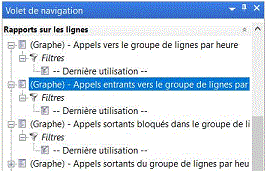
Les filtres de rapports sont sauvegardés sous chaque rapport dans le volet de navigation. Pour plus d'informations sur la sauvegarde d'un filtre de rapport, reportez-vous à la rubrique Utiliser les filtres de rapport. Voici les principales étapes à suivre pour exécuter un rapport à partir d'un filtre.
-
Dans le volet de navigation, développez le rapport, puis développez Filtres. Les filtres sauvegardés s'affichent.
-
Dans Filtres, double-cliquez sur un filtre sauvegardé. Le rapport généré s'affiche dans la visionneuse de rapports dans l'espace de travail.
Rubriques connexes
Utiliser les filtres de rapport