


- Contents
- Index
Transfert en double appel d'un appel Scripter
Exigences : des droits de contrôle d'accès déterminent les profils Attendant, les files d'attente d'utilisateurs, les files d'attente de groupes de travail et les files d'attente de stations disponibles en tant que cibles de transfert. Par défaut, la boîte de dialogue Transférer permet d'effectuer une recherche dans l'annuaire de la société, ainsi que dans les profils Attendant, les files d'attente d'utilisateurs, les files d'attente de groupes de travail et les files d'attente de stations appropriés pour trouver des noms et des numéros correspondants.
Le transfert d'un appel après avoir parlé au destinataire souhaité est appelé transfert en double appel.
-
Informez l'appelant qu'il va être transféré.
-
Dans la vue d'Interaction Scripter, cliquez sur le bouton Transférer.
-
Dans la zone de texte Transférer vers : de la boîte de dialogue Transférer, entrez une partie ou l'intégralité du nom ou du numéro du destinataire.
Astuce : si la liste déroulante ne contient pas le destinataire attendu, vérifiez les critères de recherche sélectionnés dans la liste déroulante Options et ajustez-les, si nécessaire.
-
Dans la liste déroulante, effectuez l'une des opérations suivantes :
-
-
Sélectionnez « Composer [votre entrée] en tant que chiffres » pour convertir l'entrée texte en nombres.
-
Sélectionnez le nom approprié et le numéro de poste associé.
-
Résultat : des informations sur le statut pour un utilisateur CIC sélectionné apparaissent. Elles indiquent si le destinataire du transfert est connecté à un client CIC et s'il peut accepter l'appel transféré. Cela peut vous aider à choisir le type de transfert d'appel à utiliser.
-
Si vous transférez l'appel à un agent ne participant pas à la campagne, cochez la case Supprimer cet enregistrement de contact après le transfert.
Résultat : le formulaire reste stocké dans la vue Interaction Scripter jusqu'à ce que vous sélectionniez une disposition.
-
Cliquez sur la flèche vers le bas du bouton Transférer et sélectionnez Consulter.
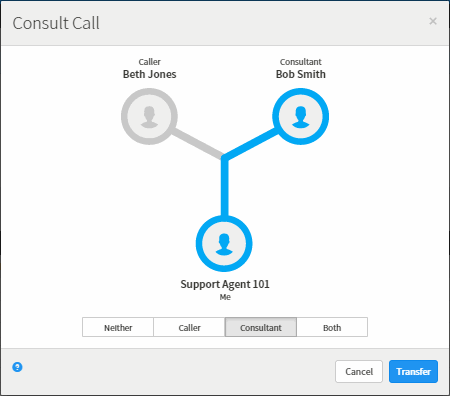
Résultat : la boîte de dialogue Consultation apparaît. L'appelant d'origine est mis en attente. Un appel est effectué vers le destinataire du transfert souhaité.
Remarque : la ligne mise en évidence affiche les interlocuteurs connectés pouvant communiquer entre eux.
-
Effectuez l'une des opérations suivantes :
-
-
Si le destinataire voulu (consultant) répond à son téléphone et accepte le transfert, cliquez sur Transférer.
-
Résultat : l'appel est transféré au Consultant et est supprimé de votre file d'attente. Si vous n'avez pas coché la case Supprimer cet enregistrement de contact après le transfert, la vue Interaction Scripter disparaît.
-
-
Pour parler de nouveau à l'appelant sans quitter l'opération de transfert, cliquez sur Appelant.
-
Remarque : l'appel passé au consultant est alors mis en attente. Vous pouvez utiliser cette fonction si le destinataire n'est pas disponible pour prendre l'interaction et si vous voulez voir si l'appelant souhaite être transféré vers quelqu'un d'autre.
-
-
Pour parler de nouveau au consultant sans quitter l'opération de transfert, cliquez sur Consultant.
-
Pour activer une conversation tridirectionnelle entre l'appelant, le consultant et vous, cliquez sur Les deux.
-
Remarque : un appel de conférence est alors créé. Vous pouvez parler maintenant à l'appelant et au consultant. Si vous effectuez ultérieurement le transfert, l'appel de conférence est remplacé par un appel standard à deux participants.
-
-
Pour mettre les deux participants en attente, cliquez sur Aucun.
-
Astuce : ceci vous permet de parler à quelqu'un d'autre ou de passer un autre appel sans impliquer l'appelant ou le consultant.
-
-
Si le destinataire du transfert ne répond pas au téléphone ou refuse le transfert, cliquez sur Annuler.
-
Résultat : la boîte de dialogue Consultation se ferme et la boîte de dialogue Transférer réapparaît. La mise en attente de l'appel prend fin et vous vous y reconnectez.
Astuce : si, pour n'importe quelle raison, vous ne pouvez pas effectuer de transfert en double appel, vous pouvez utiliser la boîte de dialogue Transférer pour choisir un autre moyen de traiter cet appel. Vous pouvez aussi transférer un appel vers la boîte vocale d'une autre personne, le parquer en orbite sur le poste d'une autre personne ou transférer un appel sans consulter le destinataire.
-
Si vous avez coché la case Supprimer cet enregistrement de contact après le transfert, sélectionnez un bouton Disposition dans la vue Interaction Scripter.