


- Contents
- Index
Connexion à des campagnes
Exigence : consultez la rubrique Interaction Scripter.
Remarque : Lorsque vous vous connectez à une campagne à l'aide d'un script de base et à une campagne en utilisant un script personnalisé, les appels passés par le script personnalisé sont prioritaires.
La vue d'Interaction Scripter est vide jusqu'à ce que vous vous connectiez à au moins une campagne.
Connexion à des campagnes et sélection de campagnes
Si vous disposez du droit de sécurité Connexion de campagne, vous pouvez vous connecter à Interaction Scripter et sélectionner des campagnes :
-
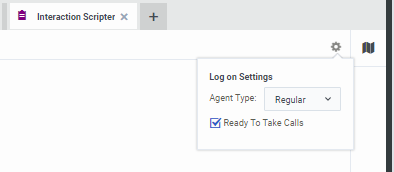
Pour sélectionner vos paramètres d'agent, cliquez sur l'icône Paramètres de connexion.
-
Sélectionnez le type d'agent approprié.
Normal
Les agents normaux reçoivent de nouveaux appels sortants. Ces agents peuvent présenter un produit, une idée ou un service ou exécuter un autre processus frontal (front-end). Une fois ce travail initial terminé, le script personnalisé de la campagne transfère les appels vers une file d'attente ACD pour traitement ultérieur par des agents de suivi. Un script de campagne personnalisé doit effectuer le transfert d'appel actuel.
Agent de suivi
Les agents de suivi reçoivent des rappels appartenant à des agents et des appels transférés par des agents normaux. Les agents de suivi effectuent un processus de back-end, par exemple la validation de cartes de crédit, de sondages ou de saisie de données, lorsqu'un agent normal a terminé de parler avec l'interlocuteur ciblé. Les agents de suivi reçoivent des messages contextuels, au même titre que les agents normaux. La différence est que les agents de suivi ne reçoivent pas d'appels de campagne normaux.
Composé
Agent qui est à la fois un agent normal et un agent de suivi.
-
Effectuez l’une des opérations suivantes :
-
Commencez à recevoir des appels immédiatement après la connexion à des campagnes en cochant la case Prêt à recevoir des appels.
-
Repousser la réception d'appels après la connexion à des campagnes en décochant la case Prêt à recevoir des appels.
Remarque : ce paramètre ne s'applique pas aux scripts de base. Il s'applique uniquement aux scripts personnalisés. Ce paramètre a un impact sur toutes les campagnes associées à des scripts personnalisés auxquelles vous vous connectez. Décochez cette case à cocher pour éviter de recevoir des appels jusqu'à ce que vous cliquiez sur Commencer à recevoir des appels dans la barre latérale Campagnes ou qu'un script exécute l'action IS_Action_StartReceivingCalls. Cette action de script a la même fonction qu'un clic sur Commencer à recevoir des appels. Pour plus d'informations sur les scripts de base et les scripts personnalisés, consultez les rubriques Vue Scripts dans l'aide d'Interaction Dialer Manager.
-
Cliquez sur l'icône Campagnes.
-
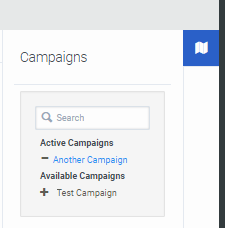
Dans la barre latérale Campagnes, recherchez les campagnes disponibles. Cliquez sur le signe plus (+) pour chaque campagne à laquelle vous souhaitez participer.
-
Si vous avez décoché la case Prêt à répondre dans Paramètres de connexion, cliquez sur Commencer à recevoir des appels après avoir sélectionné vos campagnes.
-
Cliquez de nouveau sur l'icône Campagnes pour fermer la barre latérale Campagnes.
Résultat : les appels passés par Interaction Dialer pour les campagnes sélectionnées commencent à apparaître dans la vue Interaction Scripter.
Connexion à toutes les campagnes
Si vous n'avez pas le droit de sécurité Connexion de campagne, vous êtes automatiquement connecté à toutes les campagnes.
-
Pour vérifier vos paramètres d'agent, cliquez sur l'icône Paramètres de connexion. Sélectionnez le type d'agent approprié.
-
Cliquez sur l'icône Campagnes.
-
Cliquez sur Connexion globale.
-
Si vous avez décoché la case Prêt à répondre dans Paramètres de connexion, cliquez sur Commencer à recevoir des appels.
Résultat : les appels passés par Interaction Dialer pour toutes les campagnes actives commencent à apparaître dans la vue Interaction Scripter.