


- Contenu
- Index
Interaction Business Manager
Explication de l’architecture d’appontage
Vous pouvez réarranger les vues dans l’interface IC Business Manager grâce à une architecture d’appontage flexible, afin de les placer à des endroits plus pratiques en fonction de vos besoins. Cette fonctionnalité est utile si vous gérez plusieurs vues au sein d’un espace de travail, tel que des présentations de groupes de travail.
Remarque : IC Business Manager sauvegarde l’organisation de vos vues appontées, pour qu’elles restent en place si vous fermez et redémarrez l’application.
Pour déplacer une vue, cliquez sur l’onglet avec la souris et faites-la glisser. Des icônes d’appontage apparaissent sur la fenêtre IC Business Manager pour vous montrer les emplacements disponibles sur lesquels vous pouvez déplacer la vue.
Lorsque vous glissez la vue en haut d’une flèche, IC Business Manager sélectionne la zone dans laquelle la vue va être déplacée si vous relâchez le bouton de la souris et que vous la « déposez » sur cette flèche d’appontage. Vous pouvez également faire glisser une vue sur son ensemble d’onglets actuel pour le réorganiser.
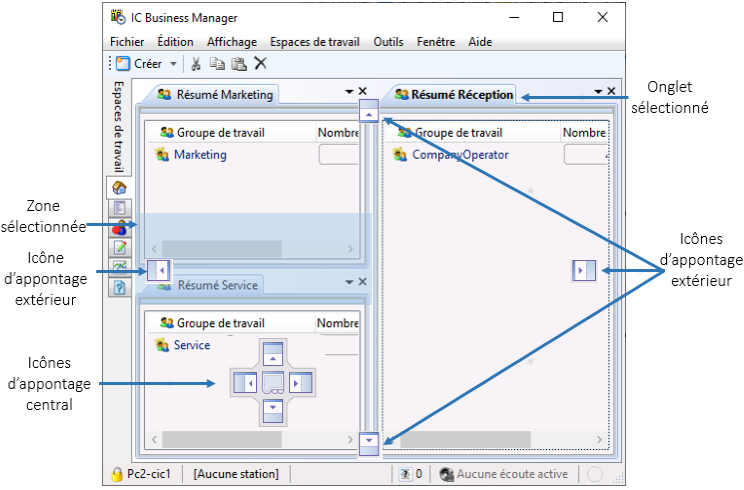
Utilisez les icônes d’appontage extérieur pour déplacer la vue sélectionnée vers une zone d’appontage extérieur. Par exemple, pour déplacer l’espace de travail C pour qu’il se trouve dans la partie droite de l’espace de travail, cliquez et déplacez l’onglet de l’espace de travail C vers la flèche droite extérieure. La partie droite de l’espace de travail sera sélectionnée. Relâchez le bouton de la souris et l’onglet de l’espace de travail C se placera dans la partie droite de l’espace de travail, comme l’illustre l’image ci-dessus.
Utilisez les icônes d’appontage central pour déplacer la vue en fonction de la position actuelle de la vue. Par exemple, pour déplacer l’espace de travail C pour qu’il réside au-dessus de l’espace de travail B, cliquez et déplacez l’onglet de l’espace de travail C jusqu’à ce que les icônes d’appontage central apparaissent dans l’onglet de l’espace de travail B, puis positionnez la souris sur la flèche de l’icône d’appontage central supérieur. La zone au-dessus de l’espace de travail B sera sélectionnée, comme l’illustre l’image ci-dessus. Relâchez le bouton de la souris et l’onglet de l’espace de travail C se placera dans la partie située au-dessus de la vue de l’espace de travail B.
Icônes d’appontage
|
Icône |
Description |
|
|
L’icône d’appontage gauche extérieur crée une nouvelle zone d’appontage gauche. |
|
|
L’icône d’appontage supérieur extérieur crée une nouvelle zone d’appontage supérieur. |
|
|
L’icône d’appontage droite extérieur crée une nouvelle zone d’appontage droite. |
|
|
L’icône d’appontage inférieur extérieur crée une nouvelle zone d’appontage inférieur. |
|
|
Les icônes d’appontage central créent une nouvelle zone d’appontage en fonction de la vue sur laquelle elles sont actuellement positionnées. |
|
|
L’icône d’appontage intermédiaire, située dans l’icône d’appontage central, déplace la vue sélectionnée pour qu’elle apparaisse en premier dans la zone d’appontage actuellement sélectionnée. |


CIC 2019 R4, 04 mai 2020