


- Contenu
Aide du client Interaction Recorder pour IC Business Manager
Volet Détails
Le volet Détails est affiché dans la vue Résultats de la recherche de l'espace de travail.
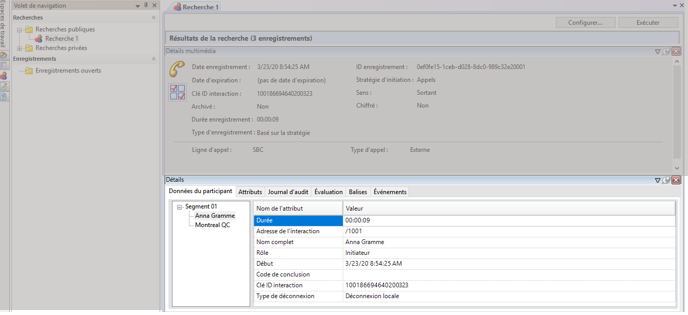
Lorsqu'une interaction est sélectionnée, d'autres détails de l'interaction sont affichés dans le volet Détails. Le volet Détails inclut les pages à onglet suivantes :
-
Données des participants
-
Attributs
-
Journal d'audit
-
Évaluation
-
Balises
-
Événements

Remarque : Si des mots clés Interaction Analyzer sont associés à une interaction, une page à onglet Mots clés est également affichée.
Page Données des participants
La page Données des participants affiche des informations sur les parties de l'interaction sélectionnée. La page affiche les attributs et les valeurs des participants à l'interaction.
Page Attributs
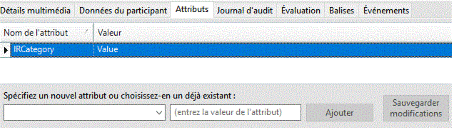
La page Attributs affiche les attributs personnalisés définis qui s'appliquent à cette interaction.
Le champ Valeur de l'attribut prend en charge l'affichage de plusieurs lignes avec la chaîne de texte de valeur. Lorsque vous modifiez la valeur, appuyez sur Entrée pour ajouter une nouvelle ligne à la chaîne de valeur d'attribut. Pour quitter le mode Édition et sauvegarder les modifications, cliquez sur l'icône en forme de crayon dans le sélecteur de ligne.
Remarque : L'ajout ou la suppression d'un attribut personnalisé dans le client Interaction Recorder d'IC Business Manager crée une entrée d'audit pour l'enregistrement. L'entrée de la modification dans le journal d'audit contient des commentaires qui décrivent la modification.
Vous ne pouvez modifier que la valeur sur la page Attributs ; vous ne pouvez pas modifier le nom de l'attribut sur cette page.
Page Journal d'audit
La page Journal d'audit affiche des informations sur les événements d'audit. Les informations incluent : Date/Heure, Événement d'audit, Utilisateur et Commentaires sur l'événement. Utilisez le menu de raccourcis de la page Journal d'audit pour actualiser les données du journal d'audit.
Page Évaluation
La page Évaluation permet d'accéder à un questionnaire et d'évaluer un enregistrement. Les questionnaires précédemment attribués à un enregistrement apparaissent sur la page Évaluation. Des questionnaires supplémentaires peuvent être attribués à l'enregistrement sur cette page. Seuls les questionnaires qui ont été publiés sont disponibles pour l'évaluation.
Remarques :
- Les utilisateurs non-administrateurs
ne voient que les fiches d'évaluation de questionnaires qu'ils ont évaluées.
Pour permettre aux utilisateurs de voir toutes les fiches d'évaluation
d'un enregistrement, l'administrateur CIC peut créer une stratégie
de sécurité pour qu'un utilisateur puisse
voir les fiches d'évaluation. Cette stratégie de sécurité peut
être appliquée à des agents ou à des rôles. L'accès admin au Répertoire
de questionnaires et les autres droits de sécurité continueront à s'appliquer.
Pour les utilisateurs non-administrateurs, afin de terminer une fiche
d'évaluation qui a déjà été évaluée par un autre utilisateur, l'utilisateur
doit d'abord sauvegarder la fiche d'évaluation pour en prendre possession,
puis il peut terminer la fiche d'évaluation.
- La colonne Évaluateur affiche
les noms des utilisateurs qui ont évalué l'enregistrement sélectionné
dans la grille Résultats de la recherche. Si l'utilisateur qui affiche
les résultats de la recherche dispose des droits de stratégie de sécurité
Peut évaluer des enregistrements
sur l'enregistrement sélectionné, le nom de l'évaluateur apparaît dans
la colonne Évaluateur. Si l'utilisateur ne dispose pas
de droits de stratégie de sécurité Peut
évaluer les enregistrements, la colonne Évaluateur n'apparaît pas.
Pour attribuer un questionnaire, cliquez sur Attribuer un questionnaire et sélectionnez un questionnaire dans la boîte de dialogue Choisir un questionnaire. Lorsque vous cliquez sur Attribuer un questionnaire, la boîte de dialogue Choisir un questionnaire apparaît. Pour attribuer un utilisateur pour évaluer l'enregistrement, sélectionnez l'Évaluateur dans la liste déroulante. Pour sélectionner la fiche d'évaluation terminée à des fins d'étalonnage, cochez la case Marquer une fiche d'évaluation pour étalonnage. Pour demander la signature d'un agent sur la fiche d'évaluation terminée, cochez la case Requérir la signature de l'agent évalué. Pour attribuer un questionnaire à un enregistrement, vous devez disposer du droit de sécurité Peut attribuer des questionnaires, attribué dans l'Éditeur de stratégie.
Pour évaluer un enregistrement, sur la page Évaluation, sélectionnez un questionnaire et cliquez sur Évaluer. Vous pouvez également effectuer un clic droit sur un questionnaire, puis, dans le menu de raccourcis, cliquer sur Évaluer.
Le questionnaire permettant d'évaluer l'enregistrement apparaît et le lecteur multimédia est lancé, affichant les détails de l'enregistrement. Les formulaires de lecture varient selon le type de média.
Un rapport Fiche d'une fiche de la qualité peut être généré à partir de la page Évaluation du volet Détails. Pour générer un rapport, sur la page Évaluation, sélectionnez un questionnaire. Cliquez avec le bouton droit et, dans le menu de raccourcis, cliquez sur Créer le rapport.
Page Balises
La page Balises affiche les balises d'un enregistrement créées dans l'Éditeur de stratégie et attribuées à un enregistrement. Les catégories d'Interaction Analyzer repérées sont également affichées sur la page Balises. Vous pouvez ajouter et modifier des balises dans le volet Détails de la fenêtre Lecture de la page Balises. Pour ouvrir la fenêtre Lecture, cliquez sur Modifier les balises. La fenêtre Lecture apparaît. Si le volet Détails n'est pas affiché, dans la fenêtre Lecture, cliquez sur le bouton droit, puis, dans le menu de raccourcis, pointez le curseur sur Afficher et cliquez sur Détails.
Remarque : L'ajout ou la suppression d'une balise dans le client Interaction Recorder d'IC Business Manager crée une entrée d'audit pour l'enregistrement. L'entrée de la modification dans le journal d'audit contient des commentaires qui décrivent la modification.
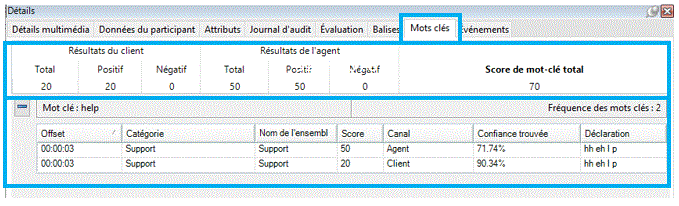
Page Mots clés
Les mots clés et les expressions repérés par Interaction Analyzer sont stockés avec les enregistrements, ce qui permet une recherche rapide des enregistrements pour la lecture. Les stratégies d'initiation de l'Éditeur de stratégie déterminent les interactions d'appel analysées à la recherche de mots clés et d'expressions.
Si des mots clés Interaction Analyzer sont associés à une interaction, une page Mots clés est disponible.
Les informations de résultats d'Analyzer affichées sur la page Mots clés incluent :
-
Résultats du client
-
Résultats de l'agent
-
Score de mot-clé total
-
Nom de mot clé
-
Offset (point temporel du repérage du mot clé dans l'appel)
-
Catégorie
-
Nom de l'ensemble
-
Score du mot clé
-
Canal (agent ou client)
-
Confiance trouvée
-
Déclaration
Remarque : La valeur Confiance trouvée affichée est arrondie à 2 décimales. L'infobulle de Confiance trouvée affiche la valeur jusqu'à 4 décimales.
Pour plus d'informations sur la définition du score d'un mot-clé ou d'une expression, consultez Référence technique d'Interaction Analyzer de la bibliothèque de documentation PureConnect.
Page Événements
La page Événements affiche les informations d'événement Mise en attente. Cet onglet apparaît pour chaque enregistrement si l'utilisateur dispose de droits d'accès et de sécurité suffisants pour pouvoir récupérer ou lire l'enregistrement.


Par défaut, les lignes de la page Événements sont triées dans l'ordre croissant en fonction de la valeur Début/Date/Heure. Les colonnes affichées sur la page Événements sont les suivantes :
-
Type Cette valeur indique le type d'événement Mise en attente qui s'est produit dans l'enregistrement. Les valeurs d'affichage Mise en attente valides sont les suivantes : Mise en attente, Transfert et Parqué.
-
Durée Cette valeur indique la durée de la Mise en attente, arrondie à la seconde la plus proche. La ligne de résumé de cette colonne affiche la durée totale des Mises en attente (cumulées avant toute pondération) pour cet enregistrement, et est arrondie à la seconde la plus proche.
-
Date/heure de la mise en attente Cette valeur apparaît lorsque la Mise en attente a commencé aux Date/Heure locales. La ligne de résumé de cette colonne affiche le nombre total de Mises en attente qui se sont produites pour cet enregistrement.
-
Offset de début Cette valeur apparaît lorsque la Mise en attente a commencé comme un offset par rapport au début de l'enregistrement, arrondie à la seconde la plus proche.
-
Offset de fin Cette valeur apparaît lorsque la Mise en attente s'est terminée comme un offset par rapport au début de l'enregistrement, arrondie à la seconde la plus proche.
Remarque : Si la durée d'un événement Mise en attente est inférieure à 0,5 seconde et supérieure à zéro (0) seconde, Durée de l'événement indique moins d'1 seconde.
Déplacer le volet Détails
Vous pouvez détacher le volet Détails de l'espace de travail et le déplacer à un autre emplacement de votre écran. Pour détacher le volet Détails, double-cliquez sur la barre de titre. Le volet Détails se déplace de l'espace de travail. Pour déplacer le volet Détails à un autre emplacement de votre écran, cliquez sur la barre de titre et faites glisser la fenêtre.
Pour ancrer de nouveau le volet Détails dans l'espace de travail, double-cliquez sur la barre de titre. Le volet Détails s'ancre de nouveau dans l'espace de travail.
Masquer le volet Détails
Il existe deux manières de masquer le volet Détails, Masquer et Masquer automatiquement. Lorsque vous masquez le volet Détails, il n'apparaît pas dans l'espace de travail. Lorsque vous masquez automatiquement le volet Détails, une page à onglet apparaît au bas de l'espace de travail. Masquer automatiquement vous permet d'afficher un volet contextuel, en laissant plus d'espace de travail pour la vue Résultats de la recherche.
Pour masquer le volet Détails, cliquez avec le bouton droit sur la barre de titre et, dans le menu de raccourcis, cliquez sur Masquer. Pour afficher de nouveau le volet Détails, cliquez avec le bouton droit dans l'espace de travail et, dans le menu de raccourcis, pointez le curseur sur Afficher, puis cliquez sur Détails. Le volet Détails apparaît dans l'espace de travail.
Pour masquer automatiquement le volet Détails, cliquez avec le bouton droit sur la barre de titre et, dans le menu de raccourcis, cliquez sur Masquer automatiquement. Une page à onglet apparaît au bas de l'espace de travail. Pour afficher de nouveau le volet Détails, cliquez sur l'onglet et le volet Détails apparaît dans l'espace de travail. Pour désactiver Masquer automatiquement, lorsque le volet est affiché, cliquez avec le bouton droit sur la barre de titre et cliquez sur Masquer automatiquement. Le volet Détails apparaît dans l'espace de travail.
Rubriques connexes
Utiliser les résultats d'une recherche d'enregistrement