


- Contenu
Aide du client Interaction Recorder pour IC Business Manager
Volet Détails multimédia
Le volet Détails multimédia est affiché dans la vue Résultats de la recherche de l'espace de travail.
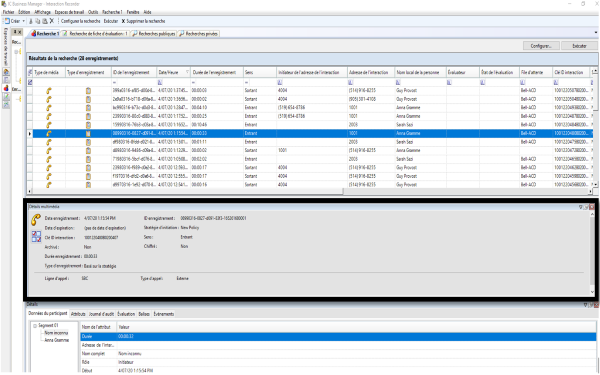
Lorsqu'une interaction est sélectionnée, les détails de l'interaction enregistrée sont affichés dans le volet Détails multimédia. Ces détails incluent :
-
Date de l'enregistrement
-
ID d’enregistrement
-
Date d'expiration
-
Stratégie d'initiation
-
Clé d'ID interaction
-
Sens
-
Indicateur Archivé
-
Indicateur Chiffré
-
Durée de l'enregistrement
-
Type d'enregistrement
-
Initiateur
-
Détails du type de média
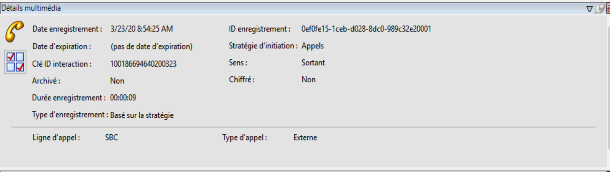
Initiateur
Lorsque le type d'enregistrement est un extrait d'enregistrement, le volet Détails multimédia affiche la valeur de l'attribut Initiateur, indiquant l'utilisateur qui a initié l'extrait d'enregistrement.
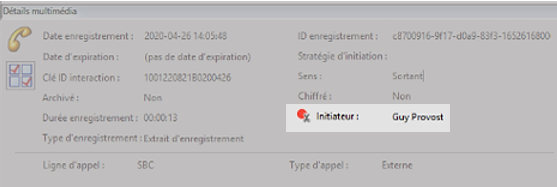
Attribuer des fiches d'évaluation d'étalonnage
Le volet Détails multimédia inclut également un bouton Attribuer l'étalonnage pour attribuer des fiches d'évaluation d'étalonnage à un enregistrement.
Pour attribuer des fiches d'évaluation d'étalonnage à un enregistrement, cliquez sur le bouton Attribuer l'étalonnage. La boîte de dialogue Attribuer les fiches d'évaluation d'étalonnage apparaît.
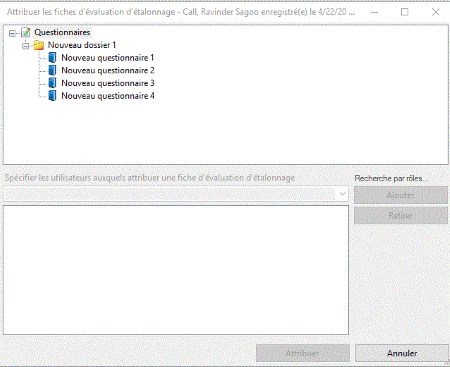
Utilisez la boîte de dialogue Attribuer les fiches d'évaluation d'étalonnage pour attribuer un questionnaire à l'enregistrement et spécifier les évaluateurs auxquels attribuer la fiche d'évaluation d'étalonnage.
Pour attribuer un questionnaire à utiliser pour l'étalonnage :
-
Sélectionnez un questionnaire dans un dossier Questionnaires.
-
Dans la liste déroulante, spécifiez les évaluateurs auxquels attribuer la fiche d'évaluation d'étalonnage.
Vous pouvez également spécifier les utilisateurs par rôles. Pour ce faire :-
Cliquez sur Rechercher par rôles. La boîte de dialogue Rechercher par rôles apparaît.
-
Sélectionnez un rôle pour afficher ses membres.
-
Sélectionnez des utilisateurs parmi les membres du rôle.
-
Cliquez sur Ajouter à l'étalonnage pour inclure les noms dans la liste des utilisateurs de l'enregistrement à étalonner de la boîte de dialogue Attribuer les fiches d'évaluation d'étalonnage.
-
Une fois que vous avez fini d'ajouter des membres du rôle, cliquez sur Terminé.
-
-
Lorsque vous avez terminé de spécifier des utilisateurs auxquels attribuer la fiche d'évaluation d'étalonnage, cliquez sur Attribuer.
Déplacer le volet Détails multimédia
Vous pouvez détacher le volet Détails multimédia et le déplacer à un autre emplacement de votre écran. Pour détacher le volet Détails multimédia, double-cliquez sur la barre de titre. Le volet Détails multimédia se déplace de l'espace de travail. Pour déplacer le volet Détails multimédia à un autre emplacement de votre écran, cliquez sur la barre de titre et faites glisser la fenêtre.
Pour ancrer de nouveau le volet Détails multimédia dans l'espace de travail, double-cliquez sur la barre de titre. Le volet Détails multimédia s'ancre de nouveau dans l'espace de travail.
Masquer le volet Détails multimédia
Il existe deux manières de masquer le volet Détails multimédia, Masquer et Masquer automatiquement. Lorsque vous masquez le volet Détails multimédia, il n'apparaît pas dans l'espace de travail. Lorsque vous masquez automatiquement le volet Détails multimédia, une page à onglet apparaît au bas de l'espace de travail. Masquer automatiquement vous permet d'afficher un volet contextuel, en laissant plus d'espace de travail pour la vue Résultats de la recherche.
Pour masquer le volet Détails multimédia, cliquez avec le bouton droit sur la barre de titre et, dans le menu de raccourcis, cliquez sur Masquer. Pour afficher de nouveau le volet Détails multimédia, cliquez avec le bouton droit dans l'espace de travail et, dans le menu de raccourcis, pointez le curseur sur Afficher, puis cliquez sur Détails. Le volet Détails multimédia apparaît dans l'espace de travail.
Pour masquer automatiquement le volet Détails multimédia, cliquez avec le bouton droit sur la barre de titre et, dans le menu de raccourcis, cliquez sur Masquer automatiquement. Une page à onglet apparaît au bas de l'espace de travail. Pour afficher de nouveau le volet Détails multimédia, cliquez sur l'onglet et le volet Détails multimédia apparaît dans l'espace de travail. Pour désactiver Masquer automatiquement, lorsque le volet est affiché, cliquez avec le bouton droit sur la barre de titre et cliquez sur Masquer automatiquement. Le volet Détails multimédia apparaît dans l'espace de travail.
Rubriques connexes
Utiliser les résultats d'une recherche d'enregistrement