


- Contenu
Aide d'Interaction Supervisor
Vue Mémo client
La boîte de dialogue Mémo client compose un message à envoyer aux utilisateurs du client CIC. Les messages peuvent être adressés à n'importe quelle combinaison de groupes de travail ou d'agents. Un mémo client n'est pas un email. Un mémo client apparaît dans un client CIC sous la forme d'une notification dans la partie inférieure de la fenêtre du client ou d'une alerte de type Bureau (notification toast). Pour plus d'informations, reportez-vous à la rubrique Gérer des mémos clients.
Remarque : Interaction Connect et Interaction Desktop prennent en charge les mémos client.
Les utilisateurs de Supervisor peuvent envoyer des mémos client de deux manières différentes :
-
En créant une alerte avec une action de mémo client. Le mémo est envoyé lorsqu'une condition d'alerte est remplie.
-
À l'aide de la boîte de dialogue Gestion des mémos client, que l'on ouvre grâce à la commande Outils > Mémos client. Lorsque le mémo est ajouté, il est envoyé immédiatement. Reportez-vous à la rubrique Créer un mémo client manuellement.
-
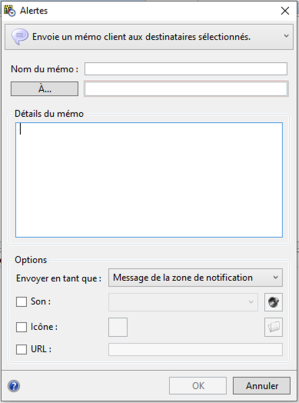
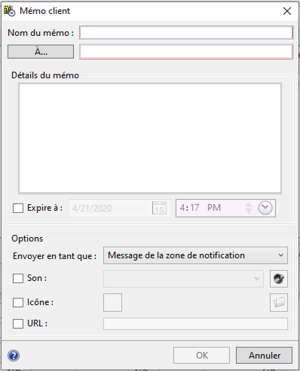
L'apparence de la boîte de dialogue Mémo client change en fonction de la méthode utilisée pour configurer le message :
|
|
|
|
Apparence lorsque le mémo client est configuré comme action d'alerte. |
Apparence lorsqu'il est créé à partir de la boîte de dialogue Gestion des mémos client. |
Commandes
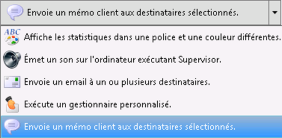
Liste déroulante Action d'alerte (uniquement les alertes de mémos client)
Lorsque les mémos client sont configurés comme actions d'alerte, la boîte de dialogue déroule une liste qui permet à l'utilisateur de sélectionner une action différente :
Nom du mémo
Champ de texte utilisé pour le nom de ce mémo. La description saisie ici est reprise dans la boîte de dialogue Gestion des mémos client, afin d'aider à trouver le mémo lorsqu'il est dans une liste avec d'autres mémos.
À...
Cliquez sur ce bouton pour adresser le mémo à toute sorte de combinaisons d'utilisateurs et de groupes de travail. Cela ouvre la boîte de dialogue Sélectionner les destinataires du mémo client.
Détails du mémo
Le texte tapé ici sera montré aux destinataires dans les clients CIC.
Expire à
Les options d'expiration apparaissent dans la boîte de dialogue seulement si le mémo a été créé à partir de la boîte de dialogue Gestion des mémos client. Quand cette case est cochée, les utilisateurs peuvent définir la date et l'heure auxquelles le message expire automatiquement, ce qui signifie qu'il sera automatiquement supprimé des clients CIC.
Liste déroulante Envoyer en tant que
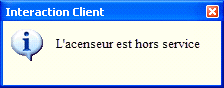
Sélectionne le mode d'affichage du message dans les clients CIC ; soit une alerte de bureau (pop-up), soit une notification en bas de la fenêtre client.
-
Si le mémo est envoyé en tant que notification, il apparaît en bas de la fenêtre du client CIC. Les messages pivotent et entrent dans la zone de notifications tandis que le message actuel pivote et sort par le haut de cette zone. Pour permettre à l’utilisateur de lire le message, une pause de quelques secondes est marquée entre le moment où le message entre complètement dans la zone, et celui où il commence à pivoter pour faire place au message suivant.

-
Si le mémo est envoyé en tant qu’alerte de bureau, il apparaît dans le client CIC en tant que fenêtre pop-up (aussi appelée toast), en bas à droite du bureau Windows. Les alertes de bureau restent à l’écran jusqu’à ce que l’utilisateur les ferme ou que l’utilisateur de Supervisor les supprime.
Son
Quand cette case est cochée, il est possible de sélectionner des sons d'avertissement, d'information ou d'erreur à émettre lorsque le mémo est affiché dans les clients CIC. Vous pouvez éventuellement cliquer sur l’icône de haut-parleur pour entendre un extrait du son sélectionné.
Icône
Sélectionne une icône à afficher avec l'alerte de bureau. Lorsque cette option est cochée, vous pouvez parcourir le dossier de ressources sur le serveur CIC pour rechercher des fichiers d'icône.
URL
Cochez cette case si vous voulez que le message envoie une URL au destinataire. Cela active le champ URL. Il est ainsi possible de taper une URL.
Bouton OK
Lorsque vous créez une alerte, ce bouton ferme la boîte de dialogue et redonne le contrôle à la boîte de dialogue Ajouter/Modifier la condition d'alerte. Le message ne sera pas envoyé tant que l'alerte ne sera pas déclenchée. Lorsque vous créez un mémo en utilisant la boîte de dialogue Gestion des mémos client, le message est envoyé instantanément.
Bouton Annuler
Ferme la boîte de dialogue Mémo client sans sauvegarder les modifications.
CIC 2019 R4, 04 mai 2020