


- Contenu
Aide d'Interaction Supervisor
Gérer les activations d'utilisateur
Remarque : Interaction Supervisor surveille les activations d'utilisateur uniquement pour les groupes de travail de type de file d'attente ACD et Personnalisé.
Utilisez la boîte de dialogue Gérer les activations utilisateur pour activer un seul agent sur plusieurs groupes de travail.
Il était auparavant nécessaire pour un utilisateur de Supervisor d'avoir le rôle d'administrateur principal afin de gérer les activations utilisateurs. Dès CCIC SU3, les utilisateurs ayant les permissions Activer les autres et S'activer peuvent gérer les activations d'utilisateur. Dans Interaction Administrator, ces autorisations sont situées dans Contrôle d'accès > File de groupe de travail > Détails d'accès avancés.
Pour changer l'activation du groupe de travail d'un utilisateur :
-
Faites un clic droit sur n'importe quel nom d'utilisateur de la liste Membres d'une vue Détails de groupe de travail. Sélectionnez ensuite Gérer les activations d'utilisateur dans le menu contextuel qui s'affiche. La boîte de dialogue Gérer les activations d'utilisateur apparaît.
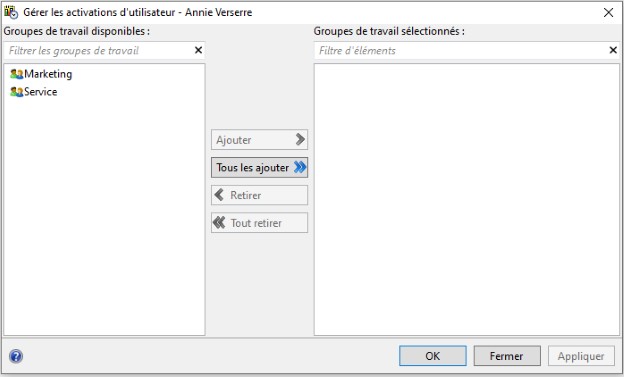
Boîte de dialogue Gérer les activations d'utilisateur. -
Vous pouvez filtrer éventuellement la liste des groupes de travail en entrant en totalité ou en partie un nom de groupe de travail dans la zone Groupes de travail disponibles. Cela affiche une liste de groupes de travail correspondants.
Pour activer la participation de l'utilisateur à un groupe de travail, sélectionnez un ou plusieurs groupe(s) de travail dans la liste des groupes de travail disponibles. Vous pouvez maintenir la touche Ctrl enfoncée pour sélectionner plusieurs entrées simultanément. Puis, cliquez sur Ajouter. Vous pouvez éventuellement cliquer sur Tout ajouter pour activer l'utilisateur sur tous les groupes de travail disponibles.
Pour désactiver la participation d'un utilisateur à un groupe de travail, sélectionnez groupe(s) de travail dans la liste groupes de travail sélectionnés. Cliquez ensuite sur Supprimer ou Tout supprimer (pour annuler la participation à tous les groupes de travail). -
Cliquez sur Appliquer pour appliquer les modifications et laisser la boîte de dialogue ouverte. Ou cliquez sur OK pour appliquer les modifications et fermer la boîte de dialogue. Si vous cliquez sur Fermer, la boîte de dialogue se ferme sans appliquer les modifications.
CIC 2019 R4, 04 mai 2020