


- Contenu
- Index
Aide d’Interaction Voicemail Player
Connexion à Interaction Voicemail Player
Interaction Voicemail Player utilise les mêmes données de connexion (nom d’utilisateur et nom de serveur) que le client CIC. Si vous sélectionnez Sauvegarder le mot de passe dans la boîte de dialogue Connexion du client CIC, le même mot de passe est utilisé. Si vous avez réussi à vous connecter au client CIC, les mêmes informations de connexion sont automatiquement utilisées pour la connexion à Interaction Voicemail Player.
Si vous ne vous connectez pas automatiquement, vous pouvez ouvrir une session manuellement si vous ne parvenez pas à vous connecter.
Pour vous connecter à Interaction Voicemail Player manuellement :
-
Si vous ne parvenez pas à vous connecter, cliquez sur le lien Déconnecté dans la fenêtre d’Interaction Voicemail Player.
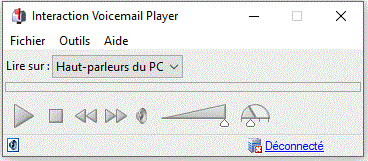
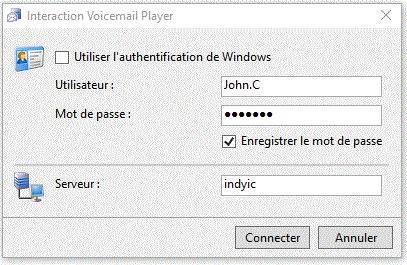
Résultat : La boîte de dialogue de connexion apparaît.
-
Pour vous connecter à l’aide d’un autre compte de domaine Windows ou nom d’utilisateur CIC, décochez la case Utiliser l’authentification de Windows.
Remarque : L’administrateur CIC vous permet de vous connecter à l’aide de l’authentification Windows en reliant les noms d’utilisateur Windows et les noms d’utilisateur du client CIC dans Interaction Administrator.
-
Dans Utilisateur, entrez l’une des informations suivantes :
-
Le nom d’un compte de domaine Windows au format domaine\nom.utilisateur.
-
Ou
-
-
Un nom d’utilisateur Customer Interaction Center (CIC).
-
-
Saisissez le mot de passe de l’utilisateur Windows ou CIC correspondant.
Remarque : Certains systèmes sécurisés exigent que vous entriez votre mot de passe chaque fois que vous vous connectez. Sur d’autres systèmes, si vous sélectionnez Utiliser l’authentification de Windows, ce champ peut être grisé.
-
Pour vous connecter à un serveur différent, entrez un nom différent dans le champ Serveur.
Remarque : L’hôte correspond à la machine qui exécute le gestionnaire de sessions. Sur la plupart des installations, le serveur IC est l’hôte.
-
Cliquez sur Connecter.
Résultat : Dans un système sécurisé, il se peut qu'une boîte de dialogue Contrat de licence utilisateur s’affiche.
-
Cliquez sur OK.
Remarque : Pour vous connecter à un autre serveur, appuyez sur la touche CTRL et double-cliquez sur Connecté en bas à droite de la fenêtre d’Interaction Voicemail Player. La boîte de dialogue de connexion apparaît et vous pouvez passer à un autre serveur.
Rubriques connexes
CIC 2019 R4, 04 mai 2020