


- Contenu
Aide du client Interaction Recorder pour IC Business Manager
Évaluer un enregistrement
Accéder à la page Évaluation
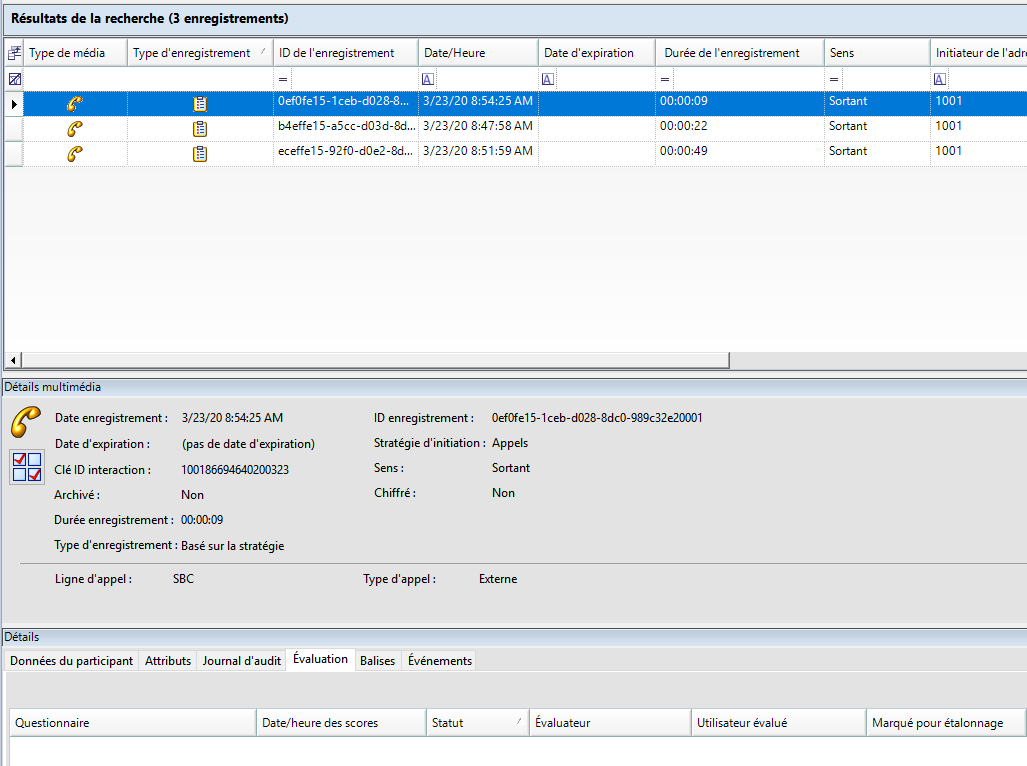
Accédez à la page Évaluation à partir de la vue Résultats de la recherche de l'espace de travail.
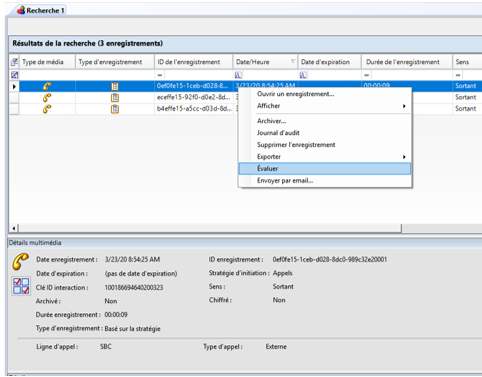
Vous pouvez également accéder à la page Évaluation à l'aide d'un menu de raccourcis. Dans la grille Résultats de la recherche, sélectionnez un enregistrement. Faites un clic droit et, dans le menu de raccourcis, cliquez sur Évaluation. La page Évaluation apparaît dans le volet Détails.
Utilisez la page Évaluation du volet Détails pour accéder à un questionnaire et évaluer un enregistrement.
Les questionnaires précédemment attribués à un enregistrement apparaissent sur la page Évaluation. Des questionnaires supplémentaires peuvent être attribués à l'enregistrement sur la page Évaluation. Seuls les questionnaires qui ont été publiés sont disponibles pour l'évaluation.
Remarques :
-Les utilisateurs non-administrateurs
ne voient que les fiches d'évaluation de questionnaires qu'ils ont évaluées.
Pour permettre aux utilisateurs de voir toutes les fiches d'évaluation
d'un enregistrement, l'administrateur CIC peut créer une stratégie
de sécurité, de sorte qu'un utilisateur
puisse voir les fiches d'évaluation.
Cette stratégie de sécurité peut être appliquée à des agents ou à des
rôles. L'accès admin au Répertoire de questionnaires et les autres droits
de sécurité continueront à s'appliquer. Pour les utilisateurs non-administrateurs,
afin de terminer une fiche d'évaluation qui a déjà été évaluée par un
autre utilisateur, l'utilisateur doit d'abord sauvegarder la fiche d'évaluation
pour en prendre possession, puis il peut terminer la fiche d'évaluation.
- Quand un évaluateur ne dispose pas
du droit de sécurité Peut afficher les informations de contact
du participant pour un enregistrement,
pour des raisons de sécurité, le nom de l'agent évalué n'est pas affiché
et il est remplacé par des astérisques. Par ailleurs, dans un enregistrement
comptant plusieurs participants, la boîte de dialogue Choisir un participant
affiche les participants par numéro lorsque l'évaluateur ne dispose pas
du droit de sécurité Peut afficher les informations de contact
du participant.
Attribuer un questionnaire
Pour attribuer un questionnaire, cliquez sur Attribuer un questionnaire et sélectionnez un questionnaire dans la boîte de dialogue Choisir un questionnaire. Lorsque vous cliquez sur Attribuer un questionnaire, la boîte de dialogue Choisir un questionnaire apparaît. Pour attribuer un utilisateur pour évaluer l'enregistrement, sélectionnez l'Évaluateur dans la liste déroulante. Pour sélectionner la fiche d'évaluation terminée à des fins d'étalonnage, cochez la case Marquer une fiche d'évaluation pour étalonnage. Pour demander la signature d'un agent sur la fiche d'évaluation terminée, cochez la case Requérir la signature de l'agent évalué. Pour attribuer un questionnaire à un enregistrement, vous devez disposer du droit de sécurité Peut attribuer des questionnaires, attribué dans l'Éditeur de stratégie.
Évaluer un enregistrement
Pour évaluer un enregistrement, sur la page Évaluation, cliquez sur Évaluer. La fiche d'évaluation apparaît.
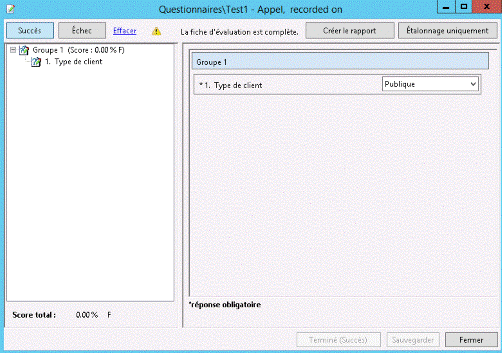
Pour obtenir des informations détaillées sur la fiche d'évaluation, depuis la fiche d'évaluation, appuyez sur F1 et la rubrique d'aide Boîte de dialogue Évaluation apparaît.
Selon le type d'interaction, le lecteur multimédia est lancé, affichant les détails de l'enregistrement. Voici un exemple de lecture audio. Les détails de l'interaction sont affichés dans la fenêtre Lecture.
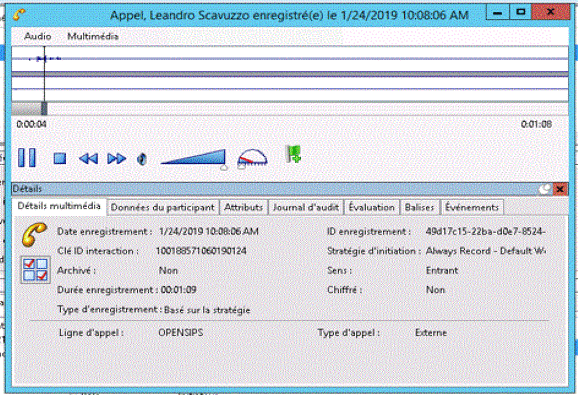
Pour sauvegarder une interaction évaluée à envoyer par email ou pour terminer l’évaluation plus tard, cliquez sur Sauvegarder.
Une fois l’évaluation de l’interaction terminée, cliquez sur Terminer. Si la fiche d’évaluation est un échec, le bouton Terminer s’appelle Finir (échec).
Terminer une fiche d'évaluation
Le fait de terminer une fiche d'évaluation la rend disponible pour la
génération de rapports. Lorsque le message Terminer
la fiche d'évaluation apparaît, vous pouvez demander à l'agent
évalué de signer la fiche d'évaluation.
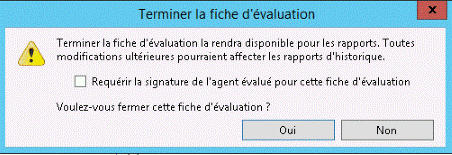
Remarque : Les agents évalués doivent disposer du droit de sécurité Peut afficher les fiches d'évaluation, attribué dans l'Éditeur de stratégie pour l'enregistrement évalué, afin de signer la fiche d'évaluation et d'entrer des commentaires.
Signature de la fiche d'évaluation
Le fait de cocher la case Requérir la signature de l'agent évalué pour cette fiche d'évaluation permet à un agent de valider une fiche d'évaluation et d'entrer des commentaires. Lorsqu'une fiche d'évaluation terminée a été sélectionnée pour être validée, seul l'utilisateur (l'agent) évalué et l'utilisateur en cours disposant du droit de sécurité Remplacer les fiches d'évaluation terminées sont autorisés à modifier l'état de validation et à spécifier des commentaires de validation. Les agents évalués sont toujours autorisés à afficher les commentaires de signature.
Remarque : Les utilisateurs non-évalués doivent disposer du droit de sécurité Peut afficher les commentaires signés de fiche d'évaluation, attribué dans l'Éditeur de stratégie pour l'enregistrement évalué, afin de pouvoir afficher les commentaires de signature après la signature de la fiche d'évaluation.
Lorsqu'un agent affiche une fiche d'évaluation nécessitant une signature, le bouton Signer la fiche d'évaluation est disponible au bas de la fiche d'évaluation. Un clic sur Signer la fiche d'évaluation affiche la boîte de dialogue Signature de la fiche d'évaluation qui permet d'entrer des commentaires et de signer la fiche d'évaluation.
Icônes de groupe
Après que vous avez terminé la fiche d'évaluation, différentes icônes
apparaissent pour le nœud Groupe de questions dans l'arborescence de navigation de
la fiche d'évaluation suivant que le groupe est terminé ou non.
-  Le groupe
est terminé, c'est-à-dire que des réponses ont été fournies à toutes les
questions requises ou que les questions ont été marquées comme Sans objet
(S. O.).
Le groupe
est terminé, c'est-à-dire que des réponses ont été fournies à toutes les
questions requises ou que les questions ont été marquées comme Sans objet
(S. O.).
-  Le groupe
n'est pas terminé.
Le groupe
n'est pas terminé.
Fiches d'évaluation signées
Une fois les fiches d'évaluation signées, les commentaires de signature peuvent être affichés. Les commentaires signés peuvent être affichés par les utilisateurs disposant du droit de sécurité Peut afficher les commentaires signés de fiche d'évaluation, attribué dans l'Éditeur de stratégie pour l'enregistrement évalué.
Une fiche d'évaluation signée affiche le bouton Afficher la signature. Lorsque vous cliquez sur Afficher la signature, la fenêtre Signature de la fiche d'évaluation affiche les Commentaires de signature de la fiche d'évaluation.
Modifier des fiches d'évaluation signées
Les utilisateurs qui disposent du droit de sécurité Remplacer les fiches d'évaluation terminées sont autorisés à modifier l'état de validation et de spécifier des commentaires de validation. Dans la boîte de dialogue Changer la signature de la fiche d'évaluation, cliquez sur Autres commentaires pour ajouter des commentaires.
Retirer la signature de la fiche d'évaluation
Les utilisateurs qui disposent du droit de sécurité Remplacer les fiches d'évaluation terminées sont également autorisés à retirer la signature de la fiche d'évaluation. À partir de la fiche d'évaluation, cliquez sur Retirer la signature pour retirer la signature d'une fiche d'évaluation. L'agent ne sera plus tenu de signer la fiche d'évaluation.
Modifier des fiches d'évaluation terminées
Les utilisateurs disposant du droit de sécurité Remplacer les fiches d'évaluation terminées peuvent modifier les réponses des fiches d'évaluation terminées et sauvegarder de nouveau les fiches d'évaluation terminées dans la base de données. Les utilisateurs se voient attribuer le droit de sécurité Remplacer les fiches d'évaluation terminées de la stratégie Recorder dans Interaction Administrator. Les utilisateurs qui ne disposent pas de ce droit de sécurité peuvent uniquement afficher les fiches d'évaluation terminées.