


- Contenu
 |
Boîte de dialogue Créer une nouvelle vue
ICBASL_EXCLUDE topic
Utilisez la boîte de dialogue Créer une nouvelle vue pour choisir les vues à afficher dans le client CIC.
Pour afficher la boîte de dialogue Créer une nouvelle vue :
RNMB
-
Cliquez avec le bouton droit sur un onglet dans la zone où vous souhaitez ajouter une vue et cliquez sur Nouvelle vue.
IDT
- Ouvrez l'espace de travail dans lequel vous souhaitez ajouter une nouvelle vue et effectuez l'une des opérations suivantes :
-
- Cliquez sur Fichier > Nouveau > Vue.
- Appuyez sur les touches de raccourci Ctrl+Maj+N.
- Cliquez avec le bouton droit sur un onglet ou en regard d'un groupe d'onglets dans la zone où vous souhaitez ajouter une vue et cliquez sur Nouvelle vue.
- Cliquez sur Options > Configuration. Dans le volet de détails des propriétés des vues de la boîte de dialogue Configuration, cliquez sur Nouvelle vue.
Résultat : la boîte de dialogue Créer une nouvelle vue apparaît.
RNMB
IDT
|
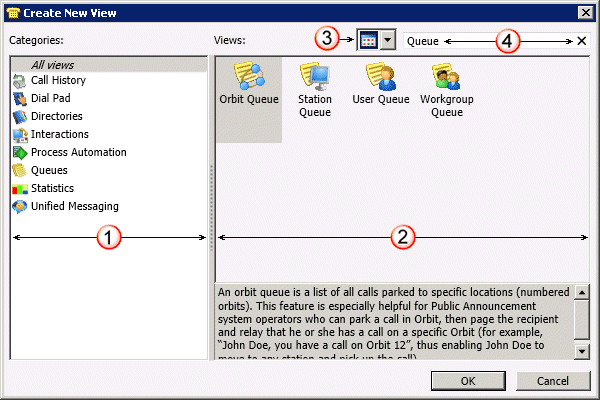
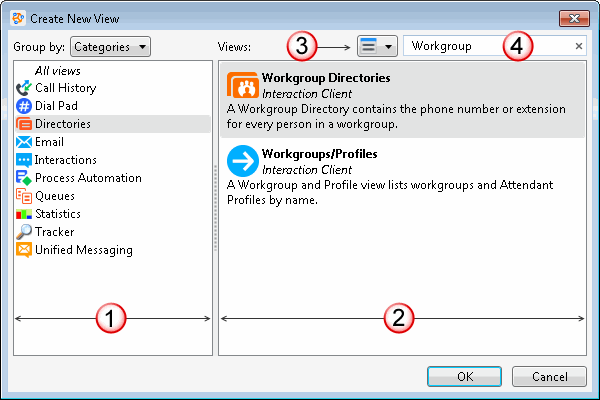
1 |
Liste Catégories |
La liste Catégories affiche le nom des catégories de vues. Cliquez sur un nom de catégorie pour afficher la liste des vues disponibles dans la catégorie sélectionnée. |
|
1 |
Liste Vues |
|
|
2 |
Noms des vues |
Cette section affiche les noms et les descriptions des vues sélectionnées. |
|
3 |
Mode d'affichage des vues |
Cliquez sur cette commande pour basculer l'affichage entre la vue Liste et la vue Icône. Remarque : cette capture d'écran présente la vue Liste. Dans la vue Icône, la description de la vue sélectionnée pour la vue sélectionnée s'affiche en bas de la liste Vues. Remarque : cette capture d'écran présente la vue Liste. Dans la vue Icône, les descriptions de vues apparaissent sous la forme d'info-bulles. |
|
4 |
Zone de texte Rechercher |
Pour afficher une liste des vues avec leurs noms, entrez la totalité ou une partie du nom de la vue dans la zone de texte Rechercher et appuyez sur Entrée.
Cliquez sur le X dans la zone de texte Rechercher pour effacer le terme à rechercher. Astuce : dans la liste Catégories, sélectionnez Toutes les vues pour rechercher toutes les vues correspondantes, et pas uniquement celles correspondant à la catégorie actuellement sélectionnée. |
|
5 |
OK |
Cliquez sur OK pour ajouter la vue sélectionnée au client CIC. |
Rubriques connexes
CIC 2019 R4, 04 mai 2020