

- Contents
- Index
Navigation au clavier
Chaque fonction est disponible au moyen du clavier. Les contours et le contraste des couleurs indiquent le focus sur le clavier.
Vues
-
Pour naviguer d'un onglet de vue à un autre, effectuez l'une des opérations suivantes :
-
Pour passer à l'onglet de vue suivant, appuyez sur Ctrl+Maj+.(point) ; c’est-à-dire Ctrl+>.
-
Pour passer à l'onglet de vue précédent, appuyez sur Ctrl+Maj+,(virgule) ; c’est-à-dire Ctrl+<.
Remarque : Une pression continue sur ces touches fait défiler les vues affichées. JAWS annonce les noms des onglets en surbrillance et vous invite à appuyer sur Barre d'espace ou Entrée pour afficher la vue.
-
Ou pour naviguer d'une vue à l'autre et dans une vue, appuyez sur Tabulation ou Maj+Tabulation.
La navigation dans une vue inclut à la fois le contenu de la vue et les boutons de la barre d'outils.
-
Pour vous déplacer dans une vue sélectionnée (activer la vue), appuyez sur la Barre d'espace.
Vues basées sur une grille
-
Pour passer d'une ligne à l'autre dans des vues basées sur une grille telles que l’annuaire de la société, utilisez les touches fléchées Haut et Bas.
-
Si vous activez le Mode d'accessibilité, pour passer d'une cellule à l'autre dans une ligne, utilisez Tabulation, Shift+Tabulation, ou la flèche Droite et Gauche.
-
Pour trier selon le contenu de la colonne actuellement sélectionnée dans les vues avec en-têtes de colonne, appuyez sur Barre d'espace ou Entrée.
Paramètres de l’application
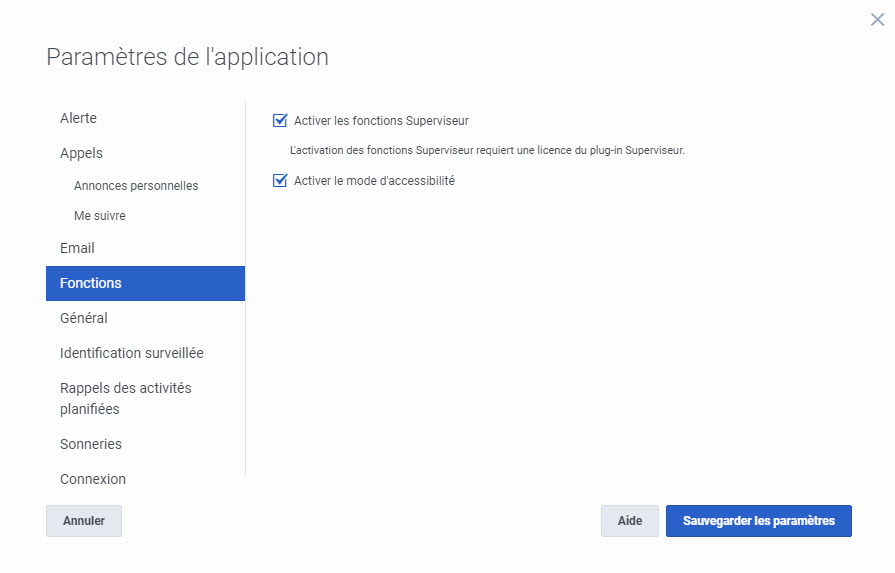
Utilisez les flèches Haut et Bas pour sélectionner un type de paramètre dans le panneau latéral gauche. Appuyez sur Barre d'espace ou Entrée pour accéder au panneau de paramètres de droite. Le focus se déplace sur le premier élément du panneau. Utilisez Tabulation pour accéder aux éléments du panneau.
Rappels
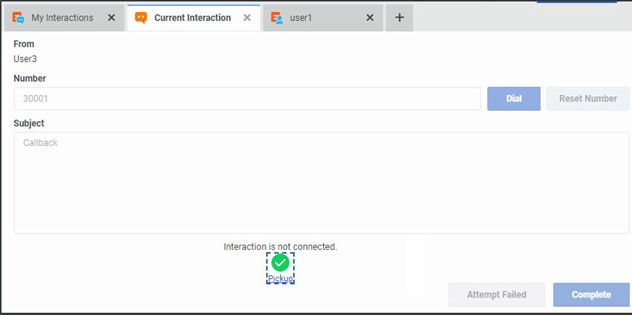
Le focus passe automatiquement à la vue Interaction actuelle lorsque vous décrochez une interaction de rappel. Le focus reste sur le bouton Accepter jusqu'à ce que vous acceptiez une interaction Rappel.
Chats
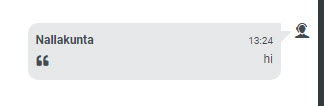
Lorsque vous utilisez des Messages de chat dans la vue Interaction actuelle, vous pouvez tabuler jusqu'à l'icône Citation (répondre). Cette icône est maintenant mise en évidence lorsque vous la survolez ou sélectionnez. JAWS lit un message « Voulez-vous répondre à ce message ? ».
Emails
Vous pouvez tabuler sur les différents éléments d'un email dans la vue Interaction actuelle lors de la rédaction d'une réponse, puis tabuler jusqu’au bouton Envoyer. JAWS lit tous les éléments d'un email à l'exception du corps du message. Lorsque vous consultez un email envoyé ou reçu, vous pouvez tabuler vers les champs objet et adresse.
Annonces personnelles
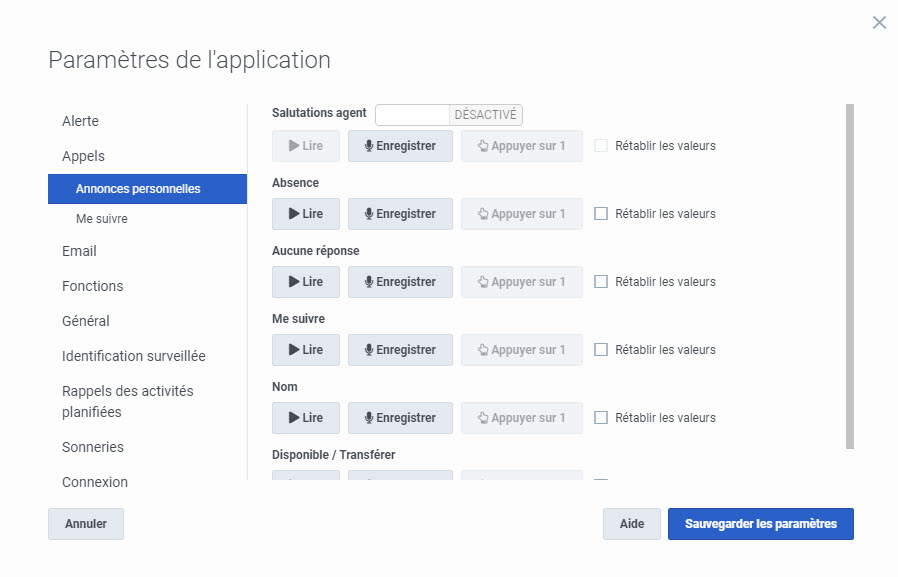
Lorsque vous configurez des annonces personnelles, utilisez les flèches Haut et Bas pour sélectionner Annonces personnelles. Appuyez sur Barre d'espace ou Entrée pour accéder au panneau de paramètres de droite. Le focus se déplace sur le premier élément du panneau. Utilisez Tabulation pour accéder aux options de chaque type d’annonce. Pour plus d'informations, consultez la rubrique Annonces personnelles.
Transférer les interactions
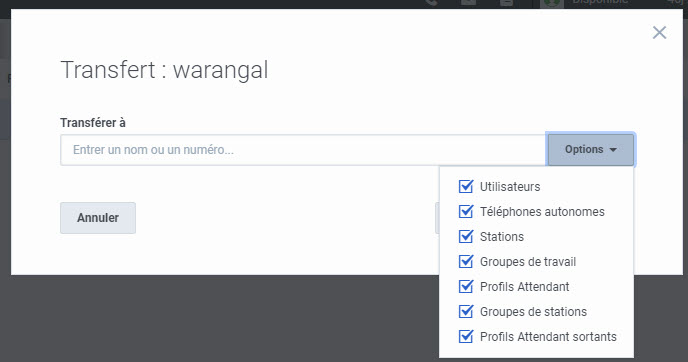
Utilisez la touche Tabulation pour accéder à tous les champs et aux commandes des boîtes de dialogue Options de numérotation avancées et Transférer. JAWS lit également le contenu de tous ces champs.