


- Contenu
 |
Onglet Connexion de la boîte de dialogue Connexion
Topic: IDT_EXCLUDE
Utilisez l'onglet Connexion de la boîte de dialogue Connexion pour entrer des détails d'authentification et les informations de connexion au serveur.
Astuce : les boutons Sauvegarder sous et Ouvrir vous permettent de sauvegarder plusieurs configurations de démarrage (profils) et de sélectionner une configuration par défaut lors du démarrage du client CIC.
Pour modifier les informations d'authentification de la connexion, ou modifier les informations de votre hôte et de votre station :
-
Ouvrez la boîte de dialogue Connexion.
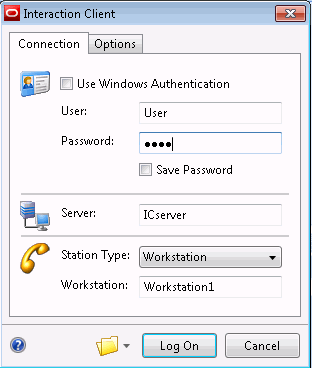
Remarque : si votre administrateur CIC a activé la fonctionnalité Authentification unique, l'apparence de votre boîte de dialogue de connexion peut être légèrement différente.
-
Effectuez l'une des opérations suivantes :
-
-
Pour modifier les paramètres de connexion actuels ou pour créer une autre configuration de démarrage, passez à l'étape suivante.
-
Pour modifier un ensemble de paramètres de connexion existant, cliquez sur la flèche du menu déroulant en regard de l'icône Profil (dossier). Sélectionnez Charger le profil. Recherchez le profil approprié et cliquez sur Ouvrir.
-
-
Dans l'onglet Connexion, effectuez les réglages nécessaires. Pour plus d'informations, consultez la rubrique Paramètres de connexion.
-
Vous pouvez également sélectionner une autre langue pour l'interface et l'aide du client CIC dans l'onglet Options.
-
Si vous avez modifié des paramètres, cliquez sur la flèche du menu déroulant en regard de l'icône Profil (dossier). Cliquez sur Sauvegarder le profil sous.
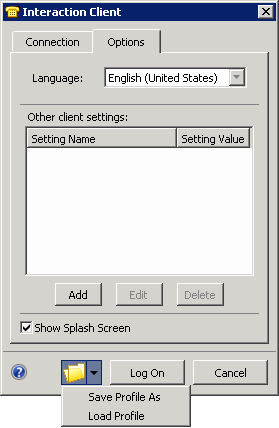
Résultat : la boîte de dialogue Sauvegarder sous apparaît.
-
Effectuez l'une des opérations suivantes :
-
-
Si vous avez sélectionné un autre profil à l'étape 2, vérifiez que le nom approprié figure dans la zone de liste déroulante Nom de fichier, puis cliquez sur Sauvegarder.
-
Pour modifier vos paramètres par défaut, accédez à la liste déroulante Nom de fichier, sélectionnez Default.i3client, puis cliquez sur Sauvegarder.
-
Pour créer un profil, dans la zone de liste déroulante Nom de fichier, entrez un nouveau nom de fichier dans ce format : filename.i3client. Cliquez sur Sauvegarder.
-
-
Pour tester vos modifications de configuration en vous connectant au client CIC, cliquez sur Connexion.
Rubriques connexes
CIC 2019 R4, 04 mai 2020