


- Contenu
- Index
Aide d’Interaction Voicemail Player
Commandes d’Interaction Voicemail Player
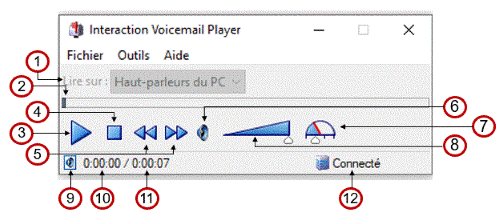
Les commandes d’Interaction Voicemail Player fonctionnent de façon similaire aux commandes des autres lecteurs multimédias pour la lecture des messages vocaux.
|
1 |
Lire sur |
Sélectionnez l’appareil destiné à lire vos messages vocaux. Remarque : Si vous redémarrez le client CIC, l’appareil sélectionné par défaut est celui sélectionné pour votre dernier message vocal. Haut-parleurs du PC Si vous sélectionnez un périphérique de lecture autre que les haut-parleurs de l’ordinateur, le temps de démarrage peut être plus lent. Téléphone distant Si vous sélectionnez ce périphérique, Customer Interaction Center (CIC) appelle le numéro spécifié et lit les messages vocaux. Astuce : Si le téléphone distant est un numéro de téléphone DID capable de détecter les fax, CIC lit le message vocal immédiatement après avoir appelé le numéro. CIC n’attend pas que vous décrochiez et répondiez. Si vous manquez le début de la lecture du message vocal, vous pouvez arrêter et recommencer la lecture depuis le début. Vous pouvez également demander à votre administrateur CIC de désactiver la fonction de fax de votre enregistrement utilisateur. Remarque : Un numéro de téléphone DID (Direct Inward Dial) est un numéro qu’un appelant externe peut joindre en composant un numéro de téléphone à 7 chiffres. Combiné téléphone Sélectionnez cette option pour lire les messages vocaux avec votre combiné téléphonique. |
|
2 |
Curseur |
Pour vous déplacer à un point précis du message vocal, déplacez le curseur à gauche ou à droite pour localiser le point dans ce message. |
|
3 |
Lecture ou Pause |
Cliquez sur cette commande pour lire le message vocal. Cette commande devient alors un bouton Pause. |
|
4 |
Arrêter |
Cliquez sur ce bouton pour arrêter le message vocal et revenir au début du message. |
|
5 |
Marche arrière / Avance rapide |
Cliquez sur ce bouton pour reculer ou avancer de 5 secondes. |
|
6 |
Désactiver le son |
Cliquez sur cette commande pour désactiver le son de la lecture. |
|
7 |
Commande Vitesse |
Déplacez le curseur pour régler la vitesse de lecture. Les vitesses disponibles sont demi-vitesse (0,5), vitesse normale (1,0), vitesse 1,5 fois (1,5) et vitesse double (2,0). |
|
8 |
Commande Volume |
Déplacez le curseur pour régler le volume. |
|
9 |
Fichier |
Pointez vers cette icône pour afficher le nom et l’emplacement du fichier de message vocal. |
|
10 |
Temps écoulé |
Le temps écoulé augmente de façon incrémentielle au fil de la lecture du message vocal. |
|
11 |
Durée totale |
Durée du message vocal. |
|
12 |
Statut de la connexion |
Interaction Voicemail Player utilise les mêmes données de connexion (nom d’utilisateur et nom d’hôte) que le client CIC. Si vous perdez votre connexion, cliquez sur le lien Non connecté qui s’affiche ici et connectez-vous. Voir Connexion à Interaction Voicemail Player. |
Rubriques connexes
CIC 2019 R4, 04 mai 2020