


- Contents
- Index
Vue co-browse
Exigences : vous devez disposer du droit de sécurité Personnaliser le client pour ajouter des vues. Consultez la rubrique Co-browse pour obtenir les exigences de cette fonction.
Vous rejoignez une session co-browse en cliquant sur le bouton de la barre latérale co-browse une fois qu'un visiteur du site Web de votre société vous fournit un code de session co-browse. Pour plus d'informations, consultez la rubrique Utilisation de la fonction co-browse au cours d'une interaction.
Affichage de la vue co-browse
Vous pouvez ajouter la vue Co-browse à votre client CIC comme vous le feriez pour toute autre vue. Elle est disponible dans la liste Choix éclair et dans la boîte de dialogue Ajouter des vues. Pour obtenir des instructions, consultez la rubrique Ajout ou fermeture de vues. Comme pour toute autre vue, vous pouvez contrôler l'emplacement de la vue dans votre client CIC. Pour plus d'informations, consultez la rubrique Modification de la présentation de la vue.
Barre latérale et vue co-browse
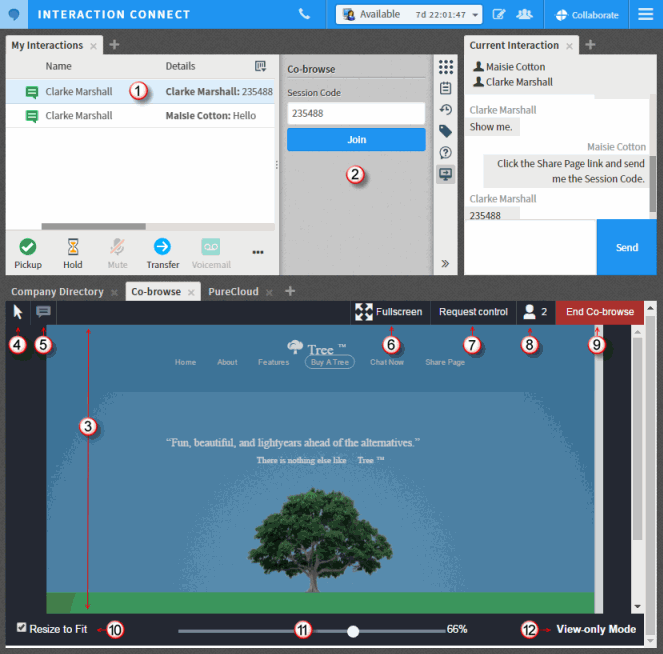
La barre latérale co-browse permet de participer à une session co-browse. Vous pouvez voir la vue des visiteurs de la page Web de votre société. Vous pouvez interagir avec la page Web pour diriger le visiteur vers des informations ou le guider dans la résolution d'un problème.
|
1 |
Interaction sélectionnée |
Pour rejoindre une session co-browse, vous devez disposer d'une interaction sélectionnée et connectée. |
|
2 |
Pour entrer le code de la session co-browse et rejoindre la session co-browse, utilisez la barre latérale co-browse. |
|
|
3 |
Vue co-browse |
Lorsque vous rejoignez la session co-browse, la page Web du visiteur apparaît dans votre vue Co-browse. Consultez également la rubrique Barre latérale. |
|
4 |
Pointeur |
Pour indiquer des commandes ou des éléments spécifiques de la page Web du visiteur, utilisez le pointeur. Le visiteur voit un curseur et votre nom sur la page Web. Remarque : vous pouvez également voir le nom du visiteur et son curseur dans votre vue co-browse. |
|
5 |
Annotation |
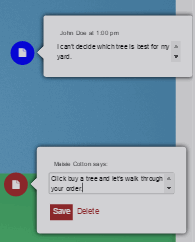
Pour afficher du texte directement sur la page Web du visiteur, cliquez sur l'icône Annotation. Vous pouvez placer l'annotation n'importe où sur la page Web. Le visiteur dispose d'une commande similaire et peut poser des questions ou répondre. Vous-même et le visiteur pouvez voir toutes les annotations effectuées sur cette page Web.
|
|
6 |
Fullscreen (Plein écran) |
Cette commande ne s'applique pas à la vue Co-browse d'Interaction Connect. |
|
7 |
Request Control (Demander le contrôle) |
Pour demander à un visiteur du site Web de vous laisser contrôler l'affichage de la page Web, cliquez sur Request Control (Demander le contrôle). Pour que vous puissiez prendre le contrôle, le visiteur doit cliquer sur le bouton Allow (Autoriser) dans la barre d'outils co-browse du visiteur. Si vous avez le contrôle, vous pouvez le libérer en cliquant sur Release Control (Libérer le contrôle). |
|
8 |
Participants |
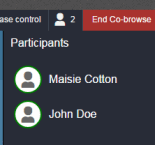
D'autres agents ou superviseurs peuvent rejoindre une session co-browse. Pour afficher les noms de tous les participants à la session co-browse, cliquez sur cette commande.
|
|
9 |
End Co-Browse (Arrêter co-browse) |
Pour mettre fin à votre participation dans la session co-browse, cliquez sur cette commande Remarque : le visiteur du site Web peut également mettre fin à la session co-browse à sa guise. |
|
10 |
Redimensionner pour ajuster |
Cette commande ne s'applique pas à la vue Co-browse d'Interaction Connect. |
|
11 |
Curseur de grossissement |
Réglez le facteur d'agrandissement de la vue de la page Web. |
|
12 |
View-only Mode (Mode Lecture seule) ou Control Enabled (Contrôle autorisé) |
Le mode Lecture seule indique que le visiteur du site Web contrôle la page Web. Control Enabled (Contrôle autorisé) signifie que vous contrôlez la page Web. |
Barre d'outils co-browse pour les visiteurs du site Web
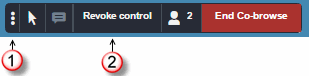
Lors d'une session co-browse, le visiteur du site Web voit une barre d'outils de page Web qui est semblable aux commandes disponibles dans la vue Co-browse. Le visiteur dispose des mêmes commandes Pointeur, Annotation, Participants et End Co-browse (Arrêter co-browse).
|
1 |
Déplacer |
Le visiteur utilise cette commande pour faire glisser la barre d'outils co-browse et la déposer dans un autre emplacement sur sa vue de la page Web. |
|
2 |
Revoke control (Révoquer le contrôle) |
Cet outil de contrôle n'apparaît que si un agent contrôle la page Web. Le visiteur peut à tout moment mettre fin au contrôle d'un agent. |