


- Contents
- Index
Nouveautés d'Interaction Connect
Genesys a introduit les améliorations et changements suivants dans les versions d'Interaction Connect.
2021 R3
-
Bouton Consulter
Permet de consulter un autre agent pendant un appel en composant un numéro spécifique associé à une entrée d’annuaire sélectionnée. Pour plus d'informations, voir Consulter.
2021 R1
-
Fonctions de Workforce Engagement Management dans Genesys Cloud
Les nouvelles fonctions de Workforce Engagement sont disponibles dans le cadre d'un programme pilote 2021 R1 pour des clients choisis. Ces nouvelles fonctions élargissent la solution Workforce Engagement Management au niveau de l'intégration de PureConnect avec Genesys Cloud. La première phase de la solution a été introduite dans un programme pilote en 2020 R4. 2021 R1 est maintenant la version préférée pour le programme pilote Workforce Engagement.
Remarque : Pour en savoir plus sur ce programme pilote, contactez votre responsable de compte Genesys.
L'objectif principal de ces améliorations est d'activer des canaux de média supplémentaires au sein de la solution Workforce Management pour répliquer les interactions numériques (chat et email) entre PureConnect et Genesys Cloud.
- Réplication des interactions : Les données d'interaction numérique (chats et emails) sont répliquées de PureConnect vers Genesys Cloud. La version 2020 R4 incluait la réplication des données d'interaction vocale pour les appels et les rappels.
- Vue d'ensemble de l'état d'intégrité : Une nouvelle section Vue d'ensemble de l'état d'intégrité dans la vue Workforce Engagement Management affiche les métriques des événements de synchronisation Genesys Cloud pour les événements de modification d'interaction et de présence répliqués entre PureConnect et Genesys Cloud. Ces mesures indiquent l’état d’intégrité global et la configuration de la solution Workforce Engagement Management entre PureConnect et Genesys Cloud.
- Relais La solution Workforce Engagement Management pour PureConnect inclut désormais la prise en charge des relais pour les événements de modification d’interactions et de présence répliqués. Cette fonction nécessite l'activation de la reprise d'interaction pour le relai au sein du système CIC.
Consultez Genesys Cloud Workforce Engagement, le Guide de l’administrateur Genesys Cloud pour PureConnect et le Guide Genesys Cloud Workforce Engagement Management pour les solutions PureConnect pour plus d'informations.
-
Tri et recherche de colonnes de colonnes de statut dans les annuaires
Vous pouvez désormais utiliser des colonnes liées au statut pour effectuer des tris et des recherches dans l’annuaire de la société et les annuaires de groupes de travail. Pour plus d'informations, voir Tri par colonnes liées au statut et Recherche dans les colonnes liées au statut.
-
Bouton Actualiser dans les annuaires
Pour obtenir le statut le plus récent de l’annuaire, utilisez le bouton Actualiser dans les annuaires.
2020 R4
-
Fonctions de Workforce Engagement Management dans Genesys Cloud
Les nouvelles fonctions de Workforce Engagement sont disponibles dans le cadre d'un programme pilote 2020 R4 pour des clients choisis. Ces nouvelles fonctions élargissent l'intégration de PureConnect avec Genesys Cloud. Les utilisateurs de PureConnect sur site et dans le Cloud peuvent tous profiter de ces améliorations.
Mise à jour : 2021 R1 est maintenant la version préférée pour le programme pilote Workforce Engagement.
Remarque : Pour en savoir plus sur ce programme pilote, contactez votre responsable de compte Genesys.
Workforce Engagement est une solution multifonctionnelle qui permet aux administrateurs de Genesys Cloud de configurer des ensembles métiers, des unités de gestion, des modèles d'objectifs de service, des groupes de planification, des codes d'activité et des plans de travail. Les administrateurs peuvent configurer et établir des prévisions à court terme. Ils peuvent établir des calendriers vierges ou basés sur les charges. Pour plus d'informations, voir Genesys Cloud Workforce Engagement.
-
Statistiques des agents
Vous n'avez plus besoin du plug-in Interaction Supervisor : Groupes de travail pour surveiller vos statistiques dans la vue Statistiques des agents. Vous pouvez consulter les statistiques d'interaction de votre équipe ou de votre période de travail actuelle ou précédente pour tout groupe de travail auquel vous appartenez. Consultez la rubrique Affichage et configuration des statistiques des agents.
Mises à jour de widgets
Certaines mises à jour de widgets ont lieu en dehors du cycle de publication de CIC. Ces mises à jour ne dépendent pas du numéro de version de CIC.
- WebChatService.setBotName (mai 2020)
Cette nouvelle extension de widget fournit une API pour permettre la personnalisation du nom du bot. Pour plus d'informations, voir PureConnect Widget Extensions.
2020 R3
-
Transferts de fichiers dans les deux sens
Les utilisateurs d'Interaction Connect peuvent envoyer des fichiers aux visiteurs du site Web qui utilisent le widget Chat Web. Une nouvelle icône Joindre un fichier apparaît dans la vue Interaction actuelle. Les administrateurs peuvent également permettre aux utilisateurs d'Interaction Connect de recevoir des fichiers de personnes visitant ce site Web. Lorsqu'un administrateur active les transferts de fichiers entrants, une icône Accepter les transferts de fichiers apparaît dans la vue Interaction actuelle.
Les administrateurs peuvent limiter les types, le nombre et la taille des fichiers qu'un visiteur du site Web peut envoyer. Un utilisateur d'Interaction Connect doit inviter le visiteur du site Web à envoyer un fichier. Pour plus d'informations, voir Configuration des paramètres de transfert de fichiers entrants, Acceptation et envoi de fichiers pendant un chat, et Chats et vue Interaction actuelle.
-
Bouton Vues de l'administrateur
Les administrateurs dotés des droits appropriés disposent désormais d'un bouton d'accès rapide aux vues de l'administrateur. Il s'agit notamment de raccourcis pour la vue Codes de compte, la vue Médias sociaux, la vue Widgets et la boîte de dialogue Paramètres de transfert de fichiers entrants. Pour plus d'informations, consultez la rubrique Vues de l'administrateur

-
Modèles de client
Les administrateurs peuvent créer et gérer des modèles de clients dans Interaction Connect. Les modèles de client Interaction Connect affichent des vues sélectionnées à des endroits prédéterminés. Les administrateurs CIC utilisent Interaction Administrator pour appliquer ces modèles de vues aux utilisateurs, aux rôles et aux groupes de travail. Pour plus d'informations, consultez la rubrique Modèles de client.

-
Gestion des réponses et téléchargements de fichiers
Les utilisateurs d'Interaction Connect ne peuvent pas inclure les types de fichiers exécutables suivants (exe, .sh et .js) lorsqu'ils créent des réponses personnelles ou utilisent la gestion des réponses dans une interaction par email. Pour plus d'informations, consultez la rubrique Création de réponses personnelles.
2020 R2
-
Améliorations de l'accessibilité
Dans le cadre d'un programme continu d'amélioration de l'accessibilité basé sur les WCAG 2.0. (Web Content Accessibility Guidelines), cette version comprend :
Statut de favori : Vous pouvez désormais utiliser le clavier pour sélectionner vos statuts favoris et les faire apparaître comme des boutons de statut rapide dans la section Mon statut. Pour plus d'informations, consultez la rubrique Définition d’un statut en mode d'accessibilité.
Navigation dans les vues : Vous pouvez naviguer d'une vue à l'autre à l'aide du clavier. Ctrl+Maj.+. (point) permet de passer à la vue suivante. Ctrl+Maj+, (virgule) permet de passer à la vue précédente. Pour plus d'informations, consultez Navigation au clavier.
Raccourcis clavier de Mes interactions : Des raccourcis clavier sont désormais disponibles pour les commandes de Mes interactions, comme les commandes Accepter et Transférer. Pour plus d'informations, consultez la rubrique Raccourcis de Mes interactions.
Création au clavier d’appels et de chats de conférence : Utilisez la Palette de commande et le clavier pour créer des appels et des chats de conférence. Pour plus d'informations, consultez Création d’un appel de conférence en mode d'accessibilité et Création d’un chat de conférence en mode d'accessibilité.
Amélioration de la navigation au clavier :
Astuce : Voir Navigation au clavier pour plus d'informations sur ces options de navigation et d'autres.
-
Lorsque vous utilisez des messages de chat dans la vue Interaction actuelle, vous pouvez désormais accéder à l'icône Citation (répondre). Cette icône est maintenant mise en évidence lorsque vous la survolez ou sélectionnez. JAWS lit un message « Voulez-vous répondre à ce message ? ».
-
Le focus passe maintenant automatiquement à la vue Interaction actuelle lorsque vous acceptez une interaction Rappel. Le focus reste sur le bouton Accepter jusqu'à ce que vous acceptiez une interaction Rappel.
-
Vous pouvez accéder aux différents éléments d'un email dans la vue Interaction actuelle lorsque vous rédigez une réponse, puis tabuler jusqu’au bouton Envoyer. JAWS lira tous les éléments d'un email, à l'exception du corps du message. Lorsque vous consultez un email envoyé ou reçu, vous pouvez tabuler vers les champs objet et adresse.
-
Utilisez la touche Tabulation pour accéder à tous les champs et aux commandes des boîtes de dialogue Options de numérotation avancées et Transférer. JAWS lit également le contenu de tous ces champs.
-
Dans la boîte de dialogue Paramètres des applications, utilisez les flèches Haut et Bas pour sélectionner un type de paramètre dans le panneau latéral gauche. Appuyez sur Barre d'espace ou Entrée pour accéder au panneau de paramètres de droite. Le focus se déplace sur le premier élément du panneau.
Configuration simplifiée des annonces personnelles : Lorsque vous configurez des annonces personnelles, vous ne devez plus développer les sections une par une pour chaque type d’annonce personnelle. Il vous suffit maintenant d'accéder aux options Enregistrer et Lire pour chaque type d’annonce. Pour plus d'informations, consultez la rubrique Annonces personnelles.
Remarque : Cette amélioration s'applique à tous les utilisateurs.

Amélioration du contraste dans l'interface utilisateur :
Remarque : Pour bénéficier de ces améliorations, vous devez activer le mode d'accessibilité.
-
Les bordures pointillées offrent un meilleur contraste pour les en-têtes de colonne, les cellules de tableau et les boutons de la barre d'outils actuellement sélectionnés.

-
Une bordure pleine indique que votre curseur est en train de survoler un bouton de la barre d'outils. Un bouton de la barre d'outils focalisé ou tabulé possède une bordure pointillée. Un bouton sélectionné possède une bordure pleine.

-
Les chiffres noirs sur les badges sont plus faciles à lire.

- Messages directs WhatsApp
-
Messages directs WhatsApp
Remarque : La version 2020 R2 Early Access Program a introduit la prise en charge de la réception et de la réponse aux messages entrants directs WhatsApp. La prise en charge de WhatsApp sera disponible dans les correctifs pour 2020 R2, 2020 R1 et 2019 R4. Contactez votre représentant commercial pour plus d'informations sur le programme d'accès anticipé.
WhatsApp est l'application de messagerie instantanée la plus populaire au monde, avec plus de 1,5 milliards d'utilisateurs dans 180 pays. Interaction Connect prend désormais en charge WhatsApp en tant que canal de messagerie directe pour les médias sociaux. Les administrateurs des médias sociaux peuvent configurer un ou plusieurs canaux WhatsApp dans la vue Médias sociaux. Un canal WhatsApp achemine les messages directs WhatsApp vers un groupe de travail désigné.
Avec cette intégration de WhatsApp et de ses capacités de messagerie directe, nous continuons à étendre les canaux de messagerie pris en charge par PureConnect (les messageries Facebook et Twitter sont déjà prises en charge) afin que les clients et les agents puissent communiquer en utilisant leurs canaux préférés.
Pour gérer les messages directs WhatsApp, les agents ont besoin d'une licence ACD WhatsApp. Pour plus d'informations sur les exigences relatives aux administrateurs et aux agents, voir Gestion des médias sociaux. Pour plus d'informations sur WhatsApp et Interaction Connect, voir Configuration des médias sociaux, Configuration des canaux WhatsApp et Messages directs WhatsApp.
2020 R1
-
Améliorations de l'accessibilité
Interaction Connect comprend des améliorations en matière d'accessibilité basées sur les WCAG 2.0 (Web Content Accessibility Guidelines). Cela inclut la prise en charge des lecteurs d'écran, la navigation au clavier et une nouvelle palette de commande pour les raccourcis de commande. Pour les malvoyants, les taux de contraste du texte et des liens ont été améliorés et le contenu peut être redimensionné jusqu'à 200 %.
-
Appels d’urgence E911
Interaction Connect prend en charge E911 (Enhanced 911) pour les appels d'urgence. E911 fournit les informations de localisation de l'appelant aux répartiteurs 911. Le fournisseur de services E911, West Corporation, valide et fournit ces informations de localisation d'urgence.
Avertissement : West stocke l'extension de l'utilisateur ou de la station dans une base de données et fait correspondre cette extension à l'adresse physique. Si votre administrateur PureConnect n'active pas la fonction Enhanced 911, les modifications apportées à ces numéros de poste ne sont pas mises à jour dans la base de données de West.
PureConnect achemine les appels d’urgence vers le fournisseur de services 911 le plus proche (West) qui transmet l'emplacement exact au PSAP (Public Safety Answering Point) le plus proche. Le PSAP peut alors envoyer rapidement les services d'urgence à votre emplacement exact.
Les agents peuvent composer 911 à partir de n'importe quel client, y compris Interaction Desktop, PureConnect pour Salesforce ou Interaction Connect. Cependant, les agents peuvent mettre à jour leurs détails d'urgence pour les stations gérées et non gérées uniquement à partir d'Interaction Connect ou d'Interaction Administrator. Les agents qui se connectent via WebRTC ou qui utilisent un numéro distant peuvent mettre à jour les informations d'urgence uniquement via Interaction Connect.
Remarque : Si vous vous connectez sans poste ou si vous utilisez un poste distant, la fonction E911 (Enhanced 911) n'est pas disponible. Pour plus d'informations, consultez la rubrique Connexion sans station et Types de stations distante.
-
Améliorations du chat Web
Utilisez ces nouvelles fonctions lorsque vous participez à un chat.
-
Insérer un émoji dans une réponse.
-
Citer un message antérieur dans un chat en ligne lorsque vous répondez.
-
Utilisez des éléments multimédia dans vos réponses. Insérez un lien https vers une vidéo, un fichier audio ou une image. Interaction Connect intègre un lecteur de fichiers vidéo ou audio ou affiche l'image dans votre vue du chat.
Remarque : Les liens sont transmis aux participants au chat. Les visiteurs qui utilisent le chat ou le widget Chat d'Interaction Web Tools sur le site Web de votre entreprise peuvent cliquer sur le lien et l'ouvrir dans un onglet séparé du navigateur.
Exemple : Un lecteur vidéo intégré apparaît dans la vue Interaction actuelle pour les formats pris en charge tels que YouTube, Vimeo et Imgur.
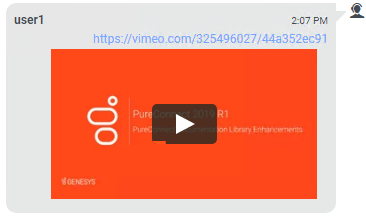
Nous avons amélioré l'interface de chat dans la vue Interaction actuelle d'autres manières.
-
Les messages de chat et les réponses apparaissent dans des bulles de chat.
-
Les icônes indiquent si vous êtes en train de parler avec un client ou un autre agent.
-
Des indicateurs de message apparaissent dans les onglets Mes interactions et Interactions en cours pour vous avertir de la présence d'un message de chat nouveau ou non lu nécessitant une réponse.
-
L'indicateur de frappe est désormais du texte et non plus une icône.
2019 R4
- Remplacement de la passerelle Genesys Cloud
À partir de CIC 2019 R4, l'intégration PureCloud pour CIC a été renommée Genesys Cloud pour PureConnect. Le nouveau sous-système Cloud Bridge remplace la plateforme Bridge Server précédemment utilisée pour l'intégration avec Genesys Cloud. Pour plus d'informations, consultez les détails de configuration dans l'aide d’Interaction Administrator et le Guide de l'administrateur Genesys Cloud pour PureConnect dans la bibliothèque de documentation PureConnect.
-
Messages directs WhatsApp
Interaction Connect prend désormais en charge WhatsApp en tant que canal de messagerie directe pour les médias sociaux. Les administrateurs des médias sociaux peuvent configurer un ou plusieurs canaux WhatsApp dans la vue Médias sociaux. Un canal WhatsApp achemine les messages directs WhatsApp vers un groupe de travail désigné. Pour plus d'informations, consultez la rubrique Configuration des médias sociaux et Configuration des canaux WhatsApp.
2019 R3
-
Carte du parcours
Carte du parcours est une nouvelle fonction d'Interaction Connect. Carte du parcours est un historique des interactions entre les utilisateurs du client PureConnect et les contacts externes. Il assure le suivi de divers types d'interactions (téléphone, fax, email, chat Web). Pour plus d'informations, consultez la rubrique Carte du parcours.
Exigences : Les clients qui possèdent des licences Tracker ne doivent pas acheter de nouvelles licences pour utiliser cette fonction. Pour plus d'informations, consultez Licences et droits de Carte du parcours.
-
Vue Annuaire de PureCloud
Ceci n'est plus pris en charge à partir de 2019 R3.
-
Prise en charge de l'arabe
L'arabe est désormais disponible comme option de langue dans Interaction Connect. Vous pouvez modifier la langue utilisée dans l'interface lorsque vous vous connectez à Interaction Connect. Pour plus d'informations, consultez la rubrique Connexion.
2019 R2
- Sélectionner automatiquement des interactions après la déconnexion
Lorsque vous activez cette nouvelle option d'alerte, Interaction Connect sélectionne automatiquement l'interaction la plus ancienne qui n'est pas déconnectée, lorsque vous déconnectez votre interaction actuelle. Consultez la rubrique Options d’alerte.
- Genesys Altocloud
Les interactions Altocloud Chat sont maintenant indiquées par une icône de chat standard avec un badge Altocloud.
-
Objet du widget Chat Web
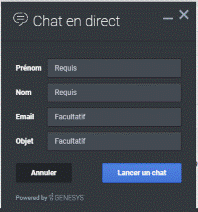
Les informations saisies dans le champ Objet des nouveaux chats créés par le widget Chat Web apparaissent désormais dans la propriété Notes des interactions de chat. Pour plus d'informations, voir Chat Web dans Configuration des plug-ins de widgets.
2019 R1
-
Altocloud
Altocloud est une plateforme d'analyse du parcours client qui permet d'analyser tous les types de comportements et de données relatifs au parcours des visiteurs. Votre organisation peut l'utiliser pour observer et analyser le comportement des visiteurs sur vos propriétés numériques, telles que des sites Web. Altocloud peut prédire les besoins des visiteurs pour atteindre un résultat commercial souhaitable, puis agir pour offrir le canal le plus approprié et le plus efficace pour les aider à accomplir leur parcours.
La vue Altocloud affiche le parcours d'un visiteur sur le site Web de votre entreprise. Cela vous donne une visualisation en temps réel de leur expérience et vous permet de les aider à atteindre leur objectif, qu'il s'agisse de commander un produit, de demander un devis ou d'une autre étape spécifique.
-
Nouveaux widgets Genesys
Interaction Connect prend en charge la configuration d'un plus grand nombre de types de widgets Genesys pouvant être utilisés sur le site Web de votre entreprise. Pour plus d'informations, consultez la rubrique Configuration des plug-ins de widgets.
-
Rappel : les visiteurs du site Web peuvent demander à être contactés par l'un de vos conseillers. PureConnect achemine cette communication comme une interaction de demande de rappel vers une file d'attente désignée.
-
Contactez-nous : Les visiteurs du site Web peuvent appeler le numéro de téléphone sélectionné affiché sur le widget Contactez-nous.
-
Offres : utilisez le widget Offres pour afficher un produit ou une promotion avec une image ou une vidéo. Vous pouvez choisir le mode Toast ou Superposition.
-
Barre latérale : Le widget Barre latérale affiche des icônes, des titres et des raccourcis de commande pour les widgets disponibles sur votre site Web.
-
-
Prise en charge de chatbots de tiers
Exigences : Pour pouvoir prendre en charge un chatbot tiers, le serveur IC doit exécuter CIC 2019 R1 Patch 5 ou une version ultérieure. Vous pouvez également appliquer un écart ES à un serveur IC exécutant CIC 2019 R1 Patch 4. La prise en charge de chatbots nécessite également Interaction Connect version 2019 R1 Patch 5 ou ultérieure.
La prise en charge de Google DialogFlow, Amazon Lex et IBM Watson est incluse dans cette version. La prise en charge d'autres chatbots de tiers est prévue pour l’avenir. Vous pouvez configurer ces chatbots de tiers dans la vue Widgets d'Interaction Connect. Pour plus d'informations, consultez la rubrique Configuration des plug-ins de widgets.
Cette version permet également aux widgets d'utiliser des Websockets pour communiquer avec les chatbots. Elle permet également d'activer un paramètre serveur facultatif, le Webhook, dans l'API de chat Web de l'ICWS, qui évite d'interroger le serveur.
-
Nouvelle image visuelle
Nous avons mis à jour l'aspect et la convivialité des applications PureConnect basées sur le navigateur pour qu'elles correspondent aux directives de Genesys en matière d'expérience utilisateur. Il n'y a pas eu de changement au niveau des fonctions. Interaction Connect fait partie des applications relookées.

2018 R5
-
Messages directs de médias sociaux
Le message direct social est un nouveau type d'interaction qui permet aux agents de répondre à des messages privés envoyés sur la page Facebook de votre entreprise ou dirigés vers votre compte Twitter d'entreprise. Les utilisateurs d'Interaction Connect peuvent maintenant recevoir ces interactions de médias sociaux acheminées par ACD et y répondre dans la vue habituelle Interactions actuelles. Pour plus d'informations, consultez la rubrique Médias sociaux.
Les administrateurs peuvent configurer des groupes de travail ACD différents pour les conversations et les messages directs de médias sociaux. Pour plus d'informations, consultez les rubriques Configuration des canaux Facebook et Configuration des canaux Twitter.
Les agents peuvent consulter et confirmer des fiches d'évaluation ou consulter les enregistrements de leurs interactions via des messages directs dans la vue Mes résultats de qualité. Consultez la rubrique Fiche d'évaluation relative aux messages directs sociaux.
Remarque spéciale : PureConnect ne prend pas en charge les entrées sécurisées dans les conversations via les médias sociaux ou les messages directs. N'insérez pas de numéro de carte de crédit ou d'autres informations sensibles dans vos réponses et indiquez à vos clients de ne pas le faire.
-
Médias sociaux et gestion des réponses
Vous pouvez utiliser les réponses préenregistrées à la fois dans les conversations et les messages directs via les médias sociaux. Pour plus d'informations, consultez la rubrique Utilisation de la gestion des réponses dans une interaction de médias sociaux.
2018 R4
-
Configuration des codes de compte
Les administrateurs qui disposent des droits appropriés peuvent configurer des codes de compte dans la nouvelle vue Codes de compte. La configuration de code de compte était auparavant disponible uniquement dans Interaction Administrator. Pour plus d'informations, consultez la rubrique Configuration des codes de compte.
-
Configuration des alertes
Les superviseurs peuvent configurer leurs propres alertes dans Interaction Connect. Précédemment, les superviseurs pouvaient configurer des alertes uniquement dans Interaction Supervisor dans ICBM. Une alerte s'affiche lorsqu'une statistique arrive à un seuil défini par l'utilisateur, est comprise dans les limites ou n'est plus comprise dans une plage de valeurs donnée. Par exemple, vous pouvez configurer des alertes relatives aux appels téléphoniques lorsque des appels dépassent une durée particulière, lorsque la durée moyenne de mise en attente est supérieure à une valeur spécifique, et en fonction de nombreuses autres métriques.
Exigences : Pour configurer les alertes, vous devez disposer de la licence Plug-In Interaction Supervisor : Groupes de travail. Pour utiliser cette licence, vous devez également activer les fonctionnalités de superviseur. Vous pouvez afficher vos alertes actives dans la vue Alertes actives. Pour ajouter des vues, vous devez disposer du droit de sécurité Personnaliser le client. Pour plus d'informations, consultez la rubrique Gestion des alertes.
Avertissement : PureConnect ne prend pas en charge la connexion simultanée dans Interaction Connect et ICBM pour la gestion des alertes.
-
Fiche d'évaluation relative aux emails
Vous pouvez consulter et confirmer des fiches d'évaluation ou consulter les enregistrements de vos interactions par email dans la vue Mes résultats de qualité. Il est inutile d'utiliser Interaction Web Portal ou Interaction Supervisor pour effectuer ces opérations.
Exigence : Consultez la rubrique Qualité d'interaction.
-
Widgets Genesys
Les widgets sont des éléments rationalisés et allégés que vous pouvez ajouter au site Web de votre entreprise pour accompagner des activités telles que le fait de discuter avec un agent. Interaction Connect prend en charge la configuration de widgets Genesys pouvant être utilisés dans le site Web de votre entreprise. Ces widgets sont faciles à configurer et à déployer au moyen d'extraits de code à inclure dans le site Web de votre entreprise. Pour plus d'informations, consultez la rubrique Widgets.
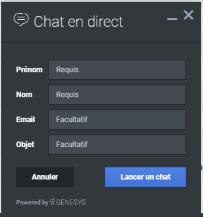
Remarque : la version initiale prenait en charge le widget de chat de Genesys.
- Genesys Intelligent Automation
-
L'intégration de PureConnect à Genesys Intelligent Automation est une offre entièrement testée et sécurisée qui permet une intégration facile de robots et d'autres services à des implémentations sur site et dans le Cloud de PureConnect. La solution utilise un microservice sans serveur, piloté par événement, qui se déploie dans le Cloud et y réside. Pour plus d'informations, consultez la rubrique Configuration des plug-ins et la référence technique de l'intégration de PureConnect à Genesys Intelligent Automation.
-
Interaction Process Automation
Interaction Process Automation (IPA) est un système d'automatisation des processus basé sur les communications qui gère les processus métier en acheminant les éléments de travail vers des membres qualifiés et disponibles de votre entreprise de façon définie et contrôlée.
Exigences : seuls les agents disposant des licences et des droits appropriés peuvent utiliser Interaction Process Automation. Pour plus d'informations, consultez les rubriques Licences d'utilisateur IPA et Droits d'utilisateur IPA. De même, IPA n'est disponible pour les utilisateurs d'Interaction Connect que dans des circonstances particulières. Pour accéder à cette fonctionnalité, l'administrateur CIC doit contacter Graeme Provan, Global Director de la division Business Automation.
Si vous disposez des droits d'utilisateur et de licence appropriés, vous pouvez :
-
répondre à un élément de travail et effectuer une tâche nécessaire
-
démarrer un processus qui achemine les éléments de travail vers d'autres membres de votre organisation
-
Conversations via les médias sociaux
La conversation sur les médias sociaux est un nouveau type d'interaction qui permet aux agents de répondre aux publications Facebook et aux mentions sur Twitter. Les utilisateurs d'Interaction Connect peuvent maintenant recevoir ces interactions de médias sociaux acheminées par ACD et y répondre dans la vue habituelle Interactions actuelles. Pour plus d'informations, consultez la rubrique Médias sociaux.
Les administrateurs peuvent activer et configurer des interactions de médias sociaux dans la vue Médias sociaux. Pour plus d'informations, consultez la rubrique Configuration des médias sociaux.
Vous pouvez examiner et confirmer des fiches d'évaluation ou consulter les enregistrements de vos conversations sociales dans la vue Mes résultats de qualité. Consultez la rubrique Fiche d'évaluation relative aux conversations sociales.
Remarque : dans une version future, les interactions sur les médias sociaux incluront également les messages privés (directs) Facebook et Twitter.
-
Connexion sans station
Des fonctionnalités Administrateur, superviseur, Interaction Process Automation, Interaction Optimizer, médias sociaux, etc. sont disponibles sans station dans Interaction Connect. De même, les agents peuvent se connecter et traiter des interactions qui ne nécessitent pas une station (comme les chats et les emails) sans utiliser de licence Station de base. Interaction Connect masque ou désactive les fonctions qui nécessitent une station lorsque vous vous connectez sans en sélectionner une. Pour plus d'informations, consultez la rubrique Connexion sans station.
Lorsque vous vous connectez sans station ni licence Accès client, mais que vous disposez d'une licence Superviseur, la nouvelle vue Interactions surveillées permet de continuer à contrôler les interactions que vous écoutez ou enregistrez. Pour plus d'informations, consultez la rubrique Interactions surveillées.
2018 R3
-
Vue Mes résultats de qualité
Vous pouvez consulter et confirmer des fiches d'évaluation ou consulter les enregistrements de vos interactions dans la vue Mes résultats de qualité. Il est inutile d'utiliser Interaction Web Portal ou Interaction Supervisor pour effectuer ces opérations.
Exigence : consultez la rubrique Qualité de l'interaction.
-
Interaction Scripter
L'intégration d'Interaction Scripter avec Interaction Connect prend désormais en charge les scripts de campagne personnalisés. Pour plus d'informations sur les scripts personnalisés, consultez la rubrique Interaction Scripter.
Remarque : les scripts personnalisés écrits pour s'exécuter dans le client .NET Interaction Scripter doivent être modifiés pour s'exécuter dans Interaction Connect. Les développeurs peuvent trouver des informations sur les modifications requises dans le guide du développeur Interaction Scripter dans la bibliothèque de documentation PureConnect.
Vous pouvez différer les appels reçus une fois connecté à des campagnes. Vous pouvez commencer à recevoir des appels quand vous êtes prêt en cliquant sur le bouton Commencer à recevoir des appels dans la barre latérale Campagnes. Pour plus d'informations, consultez la rubrique Connexion aux campagnes.
-
Intégration d'Interaction Optimizer
Interaction Optimizer vous permet, en tant qu'agent, d'afficher votre planning, de soumettre des demandes de congés et d'échanger des périodes de travail avec d'autres agents. Les rappels des activités planifiées s'affichent à la fois sous la forme d'alertes sur le bureau et sous la forme de badges sur l'icône Informations sur les activités. Vous pouvez définir des heures de rappel pour chaque type d'activité planifiée. Ces paramètres déterminent combien de temps à l'avance vous êtes alerté des modifications apportées à l'activité planifiée.
Votre administrateur CIC détermine si vous avez accès à ces fonctionnalités Interaction Optimizer dans Interaction Connect.
2018 R2
-
Sécurité des appels
CIC sécurise les appels en empêchant d'autres personnes d'écouter un appel ou même de déterminer les interlocuteurs internes qui sont impliqués dans une conversation. Lorsque l'administrateur CIC configure votre station de sorte que tous les appels soient sécurisés ou si vous êtes impliqué dans un appel où l'une des parties a demandé un appel sécurisé, le client CIC surveille le niveau de sécurité d'un appel pour déterminer s'il est sécurisé et s'il le reste. Les icônes de sécurité d'appel apparaissent dans Mes interactions. Pour plus d'informations, consultez la rubrique Sécurité des appels.
-
Boutons personnalisés
Votre administrateur CIC peut créer des boutons personnalisés pour la barre d'outils de contrôle de files d'attente qui apparaît dans la vue Mes interactions et d'autres vues de gestion des files d'attente. Un bouton personnalisé vous permet d'appeler un gestionnaire ou de lancer un module complémentaire. Un bouton personnalisé peut être utilisé à tout moment ou uniquement lorsqu'une interaction est sélectionnée ou uniquement lorsqu'un type spécifique d'interaction (tel qu'un élément de travail) est sélectionné ou uniquement lorsqu'une interaction active (non déconnectée) est sélectionnée.
-
Gestion de l'activation d'un groupe de travail
Un utilisateur qui dispose d'une licence Plug-in Interaction Supervisor : Groupes de travail et qui possède des fonctions de superviseur activées peut gérer le statut d'activation du groupe de travail d'autres utilisateurs depuis différents emplacements dans Interaction Connect. Les nouveaux boutons Activations utilisateur et Activations de groupe de travail peuvent apparaître dans l'annuaire de la société ou dans les barres d'outils de l'annuaire de groupe de travail. Vous pouvez également gérer les activations d'utilisateur à partir de la vue Statistiques des agents. Vous pouvez également gérer le statut d'activation des membres d'un groupe de travail à partir de la vue Statistiques des groupes de travail et de la Vue d'ensemble des groupes de travail.
Vous utilisez une nouvelle commande à bascule d'activation pour gérer le statut d'activation. Vous pouvez également utiliser cette nouvelle commande pour gérer votre propre statut d'activation de groupe de travail dans la liste déroulante Activation de groupes de travail.
2018 R1
-
Annonces personnelles
Vous pouvez désormais enregistrer des annonces personnelles dans Interaction Connect. Les annonces personnelles sont des messages que vous avez enregistrés et qui sont diffusés aux personnes qui vous contactent. Consultez la rubrique Options des annonces personnelles.
-
Sonneries
Vous pouvez sélectionner différentes sonneries pour les appels, les chats, les emails et les autres interactions. Consultez la rubrique Sonneries de mes interactions.
2017 R4
-
Téléphone Web
Vous pouvez tester le microphone et les haut-parleurs que vous sélectionnez pour les utiliser avec le téléphone Web. Vos sélections de microphone et de haut-parleurs sont sauvegardées lors de votre prochaine connexion à Interaction Connect et de votre sélection de téléphone Web comme station de travail.
-
Identifications surveillées
Vous pouvez configurer des identifications surveillées pour observer et gérer les interactions d'utilisateurs spécifiques. Vous pouvez configurer les paramètres de sonnerie et d'alerte pour ces identifications surveillées. les droits de contrôle d'accès déterminent les files d'attente vous pouvez afficher et les actions que vous pouvez effectuer sur les interactions présentes dans ces files d'attente. Consultez les rubriques Identification surveillée et Configuration de l'identification surveillée.
-
Vues de files d'attente Groupe de travail, Utilisateur et Station
Si vous disposez des droits de contrôle d'accès appropriés, vous pouvez ajouter des vues pour afficher et gérer les interactions pour des groupes de travail, des utilisateurs et des stations spécifiques. Consultez la rubrique Présentation des files.
Vous pouvez filtrer ces vues par type d'interaction, état ou utilisateur attribué. Les superviseurs peuvent également définir des paramètres de filtre de file d'attente supplémentaires contrôlant le nombre maximum d'interactions affichées et l'ordre dans lequel elles apparaissent. Consultez la rubrique Filtrage d'une vue de file d'attente.
-
Personnalisation des barres d'outils de contrôle de file d'attente
Vous pouvez ajouter, supprimer ou réorganiser les boutons des barres d'outils de contrôle de file d'attente. Consultez la rubrique Personnalisation des barres d'outils de contrôle de file.
-
Intégration d'Interaction Scripter
L'intégration d'Interaction Scripter vous permet de traiter les appels sortants passés par Interaction Dialer. La nouvelle vue d'Interaction Scripter contient des informations sur l'appel, le client et la campagne, en fonction du comportement défini dans un script. Ces informations apparaissent dans un formulaire que vous complétez. Toutes les informations que vous collectez ou modifiez pendant l'appel sont renvoyées vers des tables de base de données. Les fonctions disponibles dans la vue d'Activation Scripter sont très semblables à celles du client .NET d'Interaction Scripter (parfois appelé client Dialer).
2017 R3
-
Création et modification des entrées d'annuaire
Vous avez désormais la possibilité de créer, de modifier et de supprimer des entrées d'annuaire.
Remarque : lorsque vous disposez des droits appropriés, comme dans l'annuaire de contacts privés IC, vous pouvez insérer et supprimer des entrées d'annuaire. Vous devez disposer du droit de sécurité Administrateur de répertoire pour modifier les annuaires publics appartenant aux autres utilisateurs. Vous ne pouvez pas modifier les entrées de l'annuaire de la société. D'autres conditions s'appliquent lorsque vous souhaitez ajouter, modifier ou supprimer des contacts dans un annuaire privé. Pour plus d'informations, consultez la rubrique Utilisation d'annuaires.
-
Vues Créer une numérotation rapide
Vous pouvez désormais créer des vues de numérotation rapide dans Interaction Connect. Vous pouvez partager ces vues avec d'autres utilisateurs CIC ou les laisser privées. Pour les vues que vous avez rendues publiques, vous déterminez également si les autres utilisateurs peuvent ajouter, modifier ou supprimer des entrées ou même renommer la vue de numérotation rapide.
Remarque : CIC ne prend pas en charge les sources de données LDAP pour les annuaires généraux ou les annuaires de numérotation rapide dans la version actuelle d'Interaction Connect.
-
Guetter
La fonction Guetter vous permet de surveiller le statut d'un autre utilisateur et vous alerte lorsque celui-ci change. Lorsqu'un autre utilisateur du client CIC de votre société n'est pas en mesure de traiter votre appel, vous pouvez guetter le poste de cette personne jusqu'à ce qu'elle soit disponible.
-
Fax
Une nouvelle vue Fax est disponible. Elle permet de visualiser les fax au format PNG ou PDF dans votre navigateur. Vous pouvez trier et sélectionner les fax apparaissant dans cette vue. Vous pouvez également télécharger le fichier de fax.
Remarque : Vous pouvez télécharger et afficher des fax au format I3F dans Interaction Fax. Vous pouvez également télécharger des fax au format TIF et les afficher dans l'application Windows par défaut pour les fichiers TIF.
-
Messages texte
Les messages SMS acheminés par ACD peuvent apparaître dans Interaction Connect sous forme de chats. Vous interagissez directement avec ces SMS comme avec les autres chats.
-
Répondeur
Une nouvelle vue Messagerie vocale est disponible. Elle vous permet d'afficher et de lire les messages vocaux. Vous pouvez trier et sélectionner les messages apparaissant dans cette vue. Vous pouvez également télécharger le fichier de message vocal. La vue Messagerie vocale s'actualise automatiquement lorsque vous recevez un nouveau message vocal. Un nouvel indicateur d'attente de message (MWI) s'affiche lorsque vous avez des messages vocaux non écoutés.
2017 R2
-
Options de numérotation avancées
La boîte de dialogue Options de numérotation avancées contient désormais une liste déroulante Historique des appels qui vous permet de sélectionner le dernier numéro composé.
-
Téléphone Web
La fonction Téléphone Web permet à des utilisateurs d'Interaction Connect d'utiliser un navigateur Web sur un ordinateur en tant que téléphone SIP en se servant de WebRTC comme protocole de communication. Grâce au téléphone Web, il devient inutile de distribuer, d'installer et de configurer un téléphone IP physique pour chaque agent ou utilisateur, ni d'installer une application SIP Soft Phone sur les ordinateurs.
Remarque : le téléphone Web nécessite CIC 2017 R3 pour PureConnect Cloud.
-
Co-navigation
La nouvelle fonctionnalité de co-navigation et le nouveau widget Co-navigation dans la barre latérale Mes interactions offrent une assistance aux visiteurs du site Web de votre entreprise. Le visiteur peut montrer à un agent le problème ou la question qu'il se pose sur une page Web. Vous pouvez afficher l'écran et interagir avec celui-ci pour orienter le visiteur du site Web vers des informations ou le guider dans la résolution d'un problème. Les limites de la prise en main de l'écran du visiteur sont laissées à la discrétion du visiteur.
Exigences : Comme cette fonction s'appuie sur PureCloud, votre administrateur CIC doit activer la fonction Genesys Cloud pour PureConnect comme indiqué dans le Guide de l’administrateur Genesys Cloud pour PureConnect Administrator. La co-navigation est une fonction avancée et facturable qui nécessite la mise à niveau de l'organisation PureCloud vers Engage 3. Des prix spéciaux sont réservés aux clients CIC existants. L'administration PureCloud est requise pour accorder aux utilisateurs des autorisations de co-navigation. La fonctionnalité de co-navigation n'est pas disponible dans Interaction Connect tant que votre administrateur PureCloud ne vous a pas attribué les autorisations de co-navigation appropriées.
-
Email au nom d'un groupe de travail
Vous pouvez démarrer une interaction par email au nom d'un groupe de travail. Lorsque vous démarrez cette interaction, vous êtes invité à sélectionner un groupe de travail et une boîte aux lettres sortante. Cette interaction par email sortant peut être incluse dans des rapports et des statistiques de Customer Interaction Center. De plus, en tant qu'interaction, elle peut être traitée par tous les gestionnaires de messagerie personnalisés de votre installation de Customer Interaction Center.
-
Réponses personnelles
Vous pouvez créer vos propres réponses, les organiser par catégorie et les stocker dans une bibliothèque de Gestion des réponses personnelle. Recherchez et utilisez ces réponses personnelles dans des interactions.
Exigences : l'éditeur de gestion des réponses est mis à la disposition des utilisateurs d'Interaction Connect uniquement si vous disposez d'un serveur CIC 2017 R2 ou ultérieur. Pour d'autres exigences, consultez la rubrique Utilisation de la gestion des réponses.
2017 R1
-
Statistiques des groupes de travail
Trois nouvelles vues vous permettent d'afficher des données statistiques réelles pour les files d'attente de groupes de travail sélectionnées. Si vous disposez des droits appropriés, vous pouvez ajouter la vue Statistiques de groupe de travail, Vue d'ensemble des groupes de travail et Vue d'ensemble des agents à Interaction Connect. La vue Statistiques du groupe de travail vous permet d'afficher des statistiques de base et peut vous aider à surveiller vos performances et à les comparer avec celles d'un groupe de travail sélectionné. La Vue d'ensemble des groupes de travail permet de voir les données statistiques dynamiques d'un groupe de travail sélectionné de manière efficace et très visuelle. La Vue d'ensemble des agents indique l'activité d'un agent dans un groupe de travail sélectionné.
-
Info-bulle d'icône Résumé des statuts
Les info-bulles des icônes Résumé des statuts affichent maintenant des notes sur le statut et les informations Jusqu'à la date et Jusqu'à heure si elles sont disponibles.

-
Raccourcis de la gestion des réponses et langues alternatives.
Pour utiliser les raccourcis de gestion des réponses dans certaines langues alternatives de Windows, comme le chinois simplifié, vous pouvez maintenant appuyer sur Ctrl+Alt+Espace au lieu d'utiliser Ctrl+Espace. Pour certaines langues alternatives, Ctrl+Espace modifie le paramètre de langue.
2016 R4
-
Exigences de mot de passe maximales
Votre administrateur CIC dispose de nouvelles options de stratégie de mot de passe qui peuvent nécessiter que vous utilisiez un minimum de lettres majuscules et minuscules, des chiffres et même des caractères spéciaux dans votre mot de passe CIC. Les nouvelles restrictions de la stratégie de mot de passe peuvent également empêcher l'utilisation de l’extension ou de l’inverse de l’extension de votre poste téléphonique dans un mot de passe CIC.
-
Nouvelles façons d'insérer des images dans les emails de réponse.
Vous pouvez glisser-déplacer une image dans une réponse à un email HTML dans le navigateur lorsque vous utilisez Interaction Connect. Vous pouvez également couper et coller des images du presse-papiers Windows dans tous les navigateurs, à l'exception d'Internet Explorer 10 et de Safari qui eux ne prennent pas cette fonction en charge.
-
Genesys Cloud pour PureConnect
PureCloud est une plateforme axée sur l'engagement client, la communication et la collaboration dans le Cloud. Elle tire pleinement parti de la nature répartie du Cloud.
Si votre administrateur CIC active Genesys Cloud pour PureConnect, vous pouvez profiter des fonctions collaboratives de PureCloud. Genesys Cloud pour PureConnect réunit les utilisateurs dans un environnement unique et propice à une communication transparente entre les utilisateurs de CIC et de PureCloud en synchronisant automatiquement les informations des utilisateurs CIC et PureCloud.
2016 R3
-
Appel au nom d'un groupe de travail
Vous pouvez associer un appel sortant à votre groupe de travail. Principalement utilisée à des fins administratives et de création de rapports, cette fonctionnalité permet de comptabiliser l'appel dans les statistiques d'un agent et du groupe de travail.
-
Configuration du glisser-déplacer
Une fois que vous avez glissé-déposé un appel pour créer une conférence, une boîte de dialogue de confirmation peut s'afficher et vous demander si vous êtes sûr de vouloir créer cette conférence. Si vous disposez des droits appropriés, vous pouvez désactiver ces boîtes de dialogue de confirmation en décochant la case Confirmer les opérations glisser-déplacer dans le nœud Général de la boîte de dialogue Paramètres de l'application.
-
PureCloud pour CIC
Si votre administrateur CIC active Genesys Cloud pour PureConnect, vous pouvez profiter des fonctions collaboratives de PureCloud. Genesys Cloud pour PureConnect réunit les utilisateurs dans un environnement unique et propice à une communication transparente entre les utilisateurs de CIC et de PureCloud en synchronisant automatiquement les informations des utilisateurs CIC et PureCloud.
-
Pause sécurisée d'un enregistrement
Vous pouvez utiliser la fonction Pause sécurisée pour éviter d'enregistrer des informations sensibles, comme un numéro de sécurité sociale ou un numéro de carte de crédit, lors d'un appel.
-
Enregistrements de courts extraits
Si vous disposez de la licence et des droits appropriés, vous pouvez utiliser le nouveau bouton Enregistrer un court extrait pour créer des enregistrements d'interactions SASF (Secure Authenticated Stream Format) stockés dans la base de données CIC. Pour plus d'informations sur la différence entre les enregistrements ponctuels et de courts extraits, consultez la rubrique Types d'enregistrement.
Remarque : Les enregistrements de courts extraits d'interactions par email ne sont disponibles que si votre administrateur CIC a activé séparément cette fonctionnalité. Les enregistrements de courts extraits d'interactions par email ne sont pas disponibles par défaut.
-
Codes de conclusion
Vous pouvez attribuer des codes de conclusion aux interactions associées à une file d'attente de groupe de travail. Votre administrateur CIC peut générer des rapports pour catégoriser les détails d'appel selon des codes de conclusion.
2016 R2
-
Email
Vous pouvez utiliser le client CIC pour lire et traiter des emails acheminés par ACD. Un email acheminé par ACD est envoyé à une boîte aux lettres associée à un groupe de travail. Ce message est alors acheminé vers les membres du groupe de travail comme une interaction.
Une option de configuration des emails contrôle si les images incluses et tout autre contenu lié apparaissent dans les emails entrants. Selon le navigateur utilisé pour le client CIC et le type de fichier audio, vous pouvez cliquer sur un bouton Lire pour pouvoir écouter les fichiers joints à un email entrant.
-
Gestion des réponses
Vous pouvez utiliser les réponses préenregistrées, telles que les réponses aux questions fréquemment posées, pour traiter les interactions plus rapidement.
-
Info-bulles d'icône Résumé des statuts
Pointez sur une icône dans la colonne Résumé des statuts d'un annuaire pour afficher une info-bulle expliquant sa signification.
2016 R1
-
Architecture de modules complémentaires
La nouvelle architecture de modules complémentaires d'Interaction Connect permet aux développeurs de votre entreprise d'ajouter des fonctions personnalisées au client CIC.
-
Démarrer un chat Intercom
Vous pouvez discuter avec d'autres utilisateurs du client CIC. Dans les versions précédentes, vous pouviez participer à des chats Intercom si vous étiez invité par un autre utilisateur du client CIC. Vous pouvez maintenant démarrer un chat avec un autre utilisateur du client CIC sur le même serveur CIC.
-
Page Connexion avec authentification DOD/JITC
Les employés du Ministère de la défense (DOD) peuvent utiliser des cartes d'accès communes (CAC) pour se connecter au client CIC.
2015 R4
-
Codes de compte
Vous pouvez attribuer des codes de compte aux interactions. Les codes de compte sont utiles pour organiser les interactions par client pour la facturation. Quelques opérations de configuration sont requises.
-
Annuaires supplémentaires
Vous pouvez afficher les annuaires Numérotation rapide, Général, Groupe de stations, Groupe de travail et Profil Attendant.
-
Mémos client
Les administrateurs CIC peuvent créer des mémos client pour communiquer avec les utilisateurs du client CIC. Ces mémos peuvent apparaître comme des notifications et des menus contextuels sur le Bureau.
-
Demander de l'aide
Vous pouvez discuter avec votre superviseur lorsque vous demandez de l'aide à propos d'une interaction.
-
Sauvegarder les journaux
Si vous rencontrez un problème, vous pouvez générer un fichier journal pour le client CIC, le joindre à un email et envoyer ce dernier à votre représentant de support technique CIC.
2015 R3
-
Rappels
Les rappels sont maintenant un type d'interaction pris en charge dans Interaction Connect. Un visiteur peut, sur le site Web de votre société, utiliser la fonction de rappel pour être recontacté par un agent. CIC achemine la demande en tant qu'interaction de rappel et cette dernière apparaît dans la file appropriée.
2015 R2
Version Interaction Connect GA.
Rubriques connexes