


- Contenu
Aide du client Interaction Recorder pour IC Business Manager
Lire un enregistrement
Pour lire une interaction enregistrée, dans la vue Résultats de la recherche de l'espace de travail, dans la liste des interactions enregistrées, double-cliquez sur une interaction.
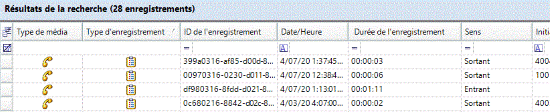
Une fenêtre Lecture, affichant l'interaction, apparaît.

Les formulaires de lecture varient selon le type de média.
Remarque : Si
un enregistrement est associé à l'interaction, l'icône d'enregistrement
associé  apparaît. Cliquez sur cette icône pour afficher une liste des enregistrements
associés.
apparaît. Cliquez sur cette icône pour afficher une liste des enregistrements
associés.
Dans cette rubrique :
Lire un appel
Pour lire un appel enregistré, dans la vue Résultats de la recherche, dans la liste des interactions enregistrées, double-cliquez sur un appel.
La fenêtre Lecture audio apparaît et la lecture de l'enregistrement commence.
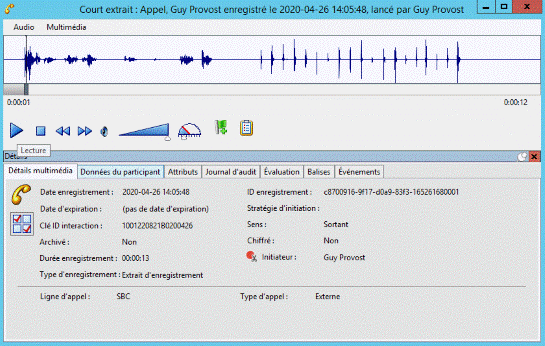
La forme d'onde varie suivant que les enregistrements sont sur un ou deux canaux.
Enregistrements double canal Opus
Pour les enregistrements double canal Opus, la forme d'onde de la lecture de l'enregistrement audio affiche l'audio double canal sous forme de canaux distincts.
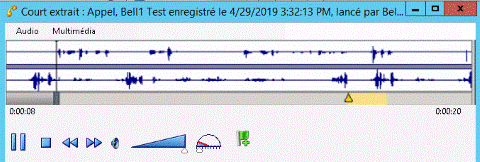
Les données audio du canal gauche sont affichées sur la forme d'onde supérieure et les données audio du canal droit sont affichées sur la forme d'onde inférieure. L'initiateur de l'appel est toujours sur l'un des canaux, tandis que tous les autres participants à l'appel audio sont sur l'autre canal. Le sens de l'appel détermine également le canal sur lequel les participants et l'initiateur sont enregistrés.
Remarque importante :
La prise en charge de la lecture et de la gestion des enregistrements Opus
dans les applications CIC Interaction Desktop, Interaction Web Portal
et IC Business Manager nécessitent CIC 2017 R2 ou une version ultérieure.
Les enregistrements Opus peuvent être générés dans CIC et Interaction
Recorder à partir de serveurs multimédias à la version CIC 2017 R1 ou
une version ultérieure.
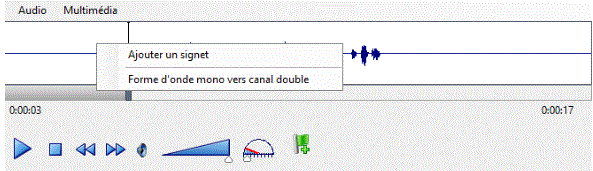
Pour les enregistrements double canal, un menu de raccourcis par clic droit vous permet de basculer entre les données de forme d'onde mono ou double canal lors de la lecture.
Passer d'une forme d'onde double canal à une forme d'onde mono
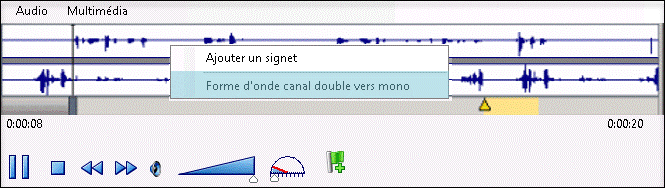
Passer d'une forme d'onde mono à une forme d'onde double canal
Remarques :
L'activation des formats de compression Opus (mono) et Opus (double canal) nécessite des ressources supplémentaires sur les serveurs multimédias. Consultez la section Référence technique des serveurs multimédias Interaction et le calculateur de dimensionnement des serveurs multimédias Interaction pour des informations détaillées, en particulier pour utiliser un double canal, car il faut un point supplémentaire sur les serveurs multimédias.L'activation du format de compression Opus (double canal) nécessite un espace de stockage supplémentaire sur le disque. Consultez la section Conditions requises pour l'espace sur le disque dans la référence technique d'Interaction Recorder et d'Interaction Quality Manager pour connaître les facteurs de compression et les conditions requises en matière d'espace sur le disque lors de la génération d'enregistrements Opus (mono) et Opus (double canal).
Enregistrements associés
Lorsque vous écoutez un extrait d'enregistrement, s'il existe un enregistrement basé sur la stratégie associée à cette interaction, une commande d'enregistrement associé est disponible.
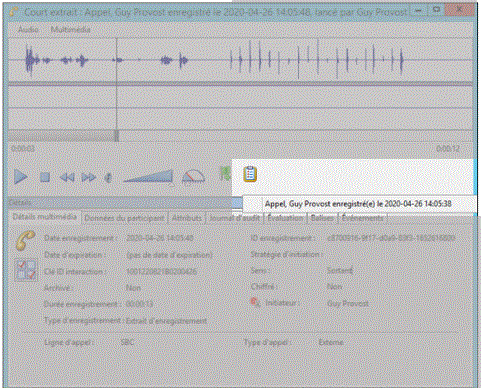
Pour afficher la liste des enregistrements basés sur la stratégie associée à l'extrait d'enregistrement, cliquez sur la commande Stratégie. Pour ouvrir un enregistrement associé, sélectionnez un enregistrement dans la liste.
Indicateurs d'événement
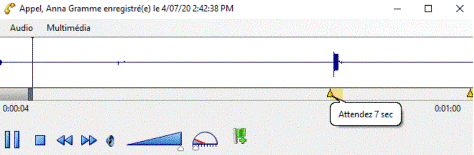
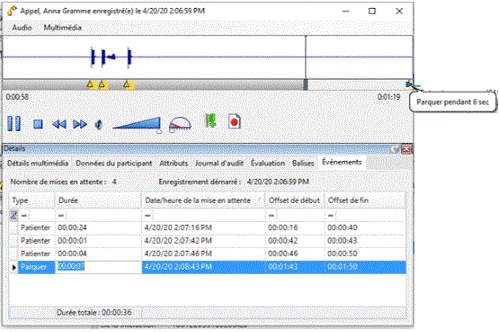
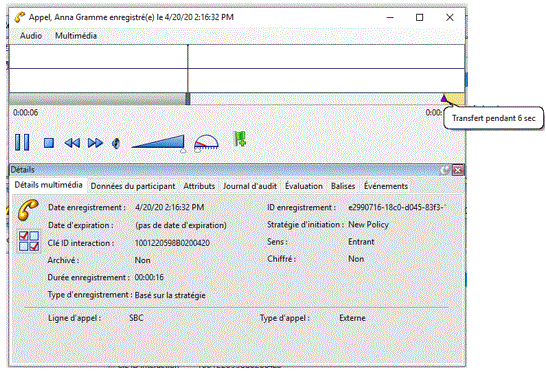
La fonction de lecture insère automatiquement des annotations pour les événements de la ligne temporelle de lecture. La ligne temporelle inclut les événements survenus pendant l'appel : mise en attente de l'appelant ; transfert d'un appel via Transférer et transfert d'un appel via Parquer.
Un événement Mise en attente est indiqué par un triangle jaune ; un événement Transfert par un triangle violet ; et un événement Parquer par une flèche bleue. Le texte décrivant l'événement apparaît lorsque l'enregistrement atteint l'indicateur d'événement lors de la lecture.
Sécuriser la pause d'enregistrement
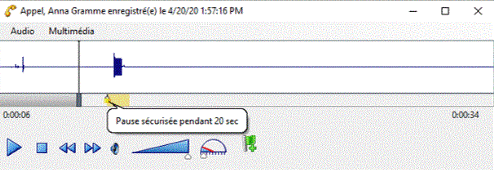
Lorsqu'un agent active Sécuriser la pause d'enregistrement pendant une interaction enregistrée, l'enregistrement est mis en pause pour une période configurée. Ainsi, le dernier enregistrement contient un bip indiquant qu'un segment sécurisé a été exécuté. Le segment sécurisé est ignoré et compressé hors de l'enregistrement. Pendant la lecture, l'écouteur entend le bip et la pause est indiquée par une icône de verrouillage sur la ligne temporelle de la fenêtre de lecture.
Mots clés Interaction Analyzer
Si un appel contient déjà des mots clés Interaction Analyzer, leur liste apparaît sur la page Mots clés du volet Détails et les mots clés sont indiqués par une icône sur la ligne temporelle de la fenêtre de lecture.
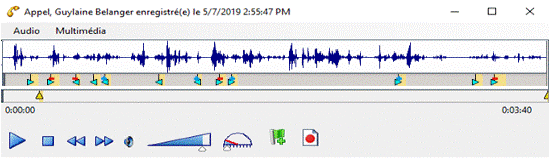
Une infobulle indiquant le mot-clé repéré apparaît au cours de la lecture de l'enregistrement.
Les icônes de mot clé qui pointent vers la droite concernent l'agent, tandis que les icônes qui pointent vers la gauche concernent le client. Voici une description des icônes de mot clé.
|
Icône de mot clé |
Description |
|
|
Le mot clé indiqué a un score égal à zéro pour l'agent |
|
|
Le mot clé indiqué a un score négatif pour l'agent |
|
|
Le mot clé indiqué a un score positif pour l'agent |
|
|
Le mot clé indiqué a un score égal à zéro pour le client |
|
|
Le mot clé indiqué a un score négatif pour le client |
|
|
Le mot-clé indiqué a un score positif pour le client |


Pour plus d'informations sur la définition de scores de mots clés Interaction Analyzer, consultez Référence technique d'Interaction Analyzer de la bibliothèque de documentation PureConnect.
Remarque : Si un enregistrement d'appel est en cours lors de l'ouverture de l'enregistrement, la fenêtre Lecture est remplacée par le message Cet enregistrement est en cours de lecture et ne peut pas être récupéré pour le moment. Vous pouvez surveiller un enregistrement en cours. Pour plus d'informations, consultez Surveillance d'un appel en cours.
Barre de menus
La barre de menus vous permet de contrôler les paramètres Audio et d'afficher les propriétés des informations Multimédia.
Audio
Utilisez le menu Audio pour sélectionner le périphérique audio pour la lecture. Les options sont Pilote audio principal, Audio à distance, et Combiné téléphone. Une liste des périphériques de lecture disponibles de Windows Sound est également affichée, entre les options Pilote audio principal et Combiné téléphone. Le périphérique audio par défaut est affiché dans le menu Audio en caractères gras. L'option de menu Périphérique audio active (actuellement sélectionnée) est sélectionnée (cochée). Vous pouvez également définir le périphérique audio sélectionné comme périphérique par défaut dans ce menu. Les indicateurs de minutage audio affichent la position actuelle de l'enregistrement et la durée totale de l'enregistrement.
Lire via le pilote audio principal
Voici les commandes de lecture qui vous permettent d'ajuster la lecture audio via votre pilote audio principal.
|
Commande de lecture |
Fonction |
|
|
Lire ou interrompre l'enregistrement |
|
|
Arrêter l'enregistrement |
|
|
Reculer ou avancer rapidement l'enregistrement |
|
|
Curseur de volume de la lecture audio |
|
|
Curseur de vitesse de la lecture audio
Les paramètres de vitesse disponibles sont les suivants : 0,5x, 1,0x, 1,1x, 1,2x, 1,3x, 1,4x, 1,5x, 2,0x et 4,0x. |


Lire via un combiné téléphone
Si vous lisez un enregistrement via un téléphone combiné, utilisez les touches du téléphone pour commander la lecture.
Pour commander la lecture :
|
Appuyez sur |
Pour |
|
1 |
Ralentir l'enregistrement |
|
2 |
Accélérer l'enregistrement |
|
4 |
Diminuer le volume |
|
5 |
Augmenter le volume |
|
7 |
Revenir en arrière de dix secondes et continuer la lecture |
|
8 |
Avancer rapidement de dix secondes et continuer la lecture |
Remarques :
Lors de la lecture d'un enregistrement via le combiné téléphone, le son est déconnecté lorsque l'enregistrement a terminé la lecture ou que vous appuyez sur le bouton d'arrêt.
Lorsque vous utilisez le combiné pour la lecture, le formulaire WAV n'apparaît pas. L'entrée et l'affichage de signets nécessite l'utilisation des haut-parleurs d'un ordinateur (et non d'un combiné).
Médias
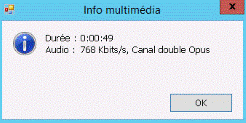
Sélectionnez le menu Multimédia
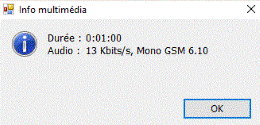
pour afficher les propriétés Info multimédia, y compris la durée, le format
audio et le type de compression. Pour afficher ces informations, cliquez
sur Multimédia, puis sur À propos de. Par exemple, les informations
multimédias d'un enregistrement Opus double-canal sont les suivantes :
Et les informations multimédias d'un enregistrement Opus mono sont les
suivantes :
Forme d'onde
La forme d'onde affiche une représentation graphique du son de l'enregistrement. La zone Forme d'onde comprend une ligne temporelle d'enregistrement qui affiche un indicateur de position, le temps qui s'écoule, ainsi que la durée de l'enregistrement. Les signets sont affichés sur la ligne temporelle de lecture.
Signets
Il est possible d'ajouter des signets à des enregistrements audio, dans la fenêtre Lecture audio, pour identifier des points de l'enregistrement auxquels vous pouvez facilement revenir. Vous pouvez ajouter un signet pendant la lecture audio ou vous pouvez mettre l'audio en pause pour ajouter un signet. Les signets sont identifiés par une étiquette personnalisée que vous créez. Vous pouvez également indiquer une heure de début et une heure de fin pour votre signet. Les signets peuvent être ajoutés à l'aide d'un menu de raccourcis ou de la commande Signet.
Ajouter un signet à l'aide d'un menu de raccourcis
Pour ajouter un signet à l'aide du menu de raccourcis, pendant la lecture de l'enregistrement, cliquez avec le bouton droit sur la forme d'onde, puis sélectionnez Ajouter un signet.
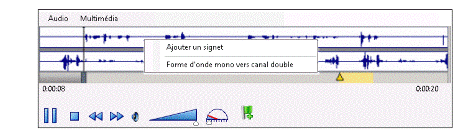
Dans la boîte de dialogue Ajouter un signet, entrez les informations de l'étiquette, puis cliquez sur OK. Le signet est inséré là où vous avez cliqué avec le bouton droit. Vous pouvez également interrompre l'enregistrement lors de l'ajout d'un signet. Pour placer un signet pour un laps de temps d'un enregistrement, utilisez les champs Heure de début et Heure de fin.
Ajouter un signet à l'aide de la commande Signet
Pour ajouter un signet, pendant la lecture de l'enregistrement audio,
cliquez sur la commande Signet  . Dans la
boîte de dialogue Ajouter un signet, entrez les informations de l'étiquette,
puis cliquez sur OK. Le signet est inséré au point où vous avez cliqué
sur la commande Signet. Vous pouvez également interrompre l'enregistrement
lors de l'ajout d'un signet. Pour placer un signet pour un laps de temps
d'un enregistrement, utilisez les champs Heure de début et Heure de fin.
. Dans la
boîte de dialogue Ajouter un signet, entrez les informations de l'étiquette,
puis cliquez sur OK. Le signet est inséré au point où vous avez cliqué
sur la commande Signet. Vous pouvez également interrompre l'enregistrement
lors de l'ajout d'un signet. Pour placer un signet pour un laps de temps
d'un enregistrement, utilisez les champs Heure de début et Heure de fin.
Pour modifier ou supprimer un signet, cliquez avec le bouton droit sur un signet et, dans le menu de raccourcis, sélectionnez Modifier ou Supprimer.
Entrées de signets dans le journal d'audit
Lorsque des signets sont ajoutés, modifiés et supprimés, l'entrée de journal d'audit de l'enregistrement modifiée associée contient des commentaires formatés. Les commentaires incluent le texte et les heures de début et de fin du signet. Les signets peuvent comporter jusqu'à 1 024 caractères, mais le texte de commentaires du signet affiche les 512 premiers caractères, suivis d'une ellipse.
Volet Détails
Le volet Détails est inclus dans la fenêtre Lecture audio pour référence. Vous pouvez utiliser la page Évaluation pour ajouter un questionnaire ou pour évaluer cet enregistrement. Vous pouvez utiliser la page Balises pour ajouter ou modifier des balises pour un enregistrement.
Lire un chat
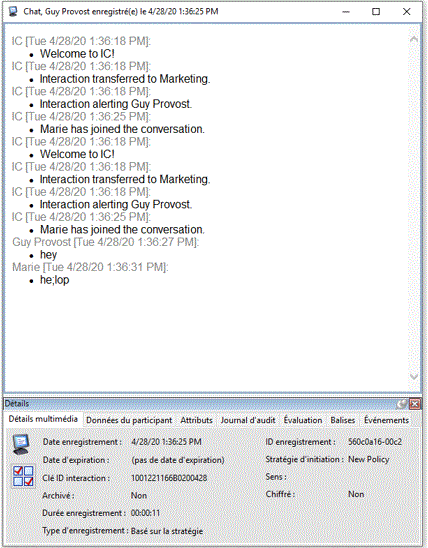
Pour afficher un chat enregistré, à partir de la vue Résultats de la
recherche, dans la liste des interactions enregistrées, double-cliquez
sur un chat  .
.
La fenêtre Lecture de chat apparaît. Les pages Détails de l'interaction sont affichées au bas de cette fenêtre pour votre référence. Vous pouvez utiliser la page Évaluation pour ajouter un questionnaire ou pour évaluer cet enregistrement.
Lire un email
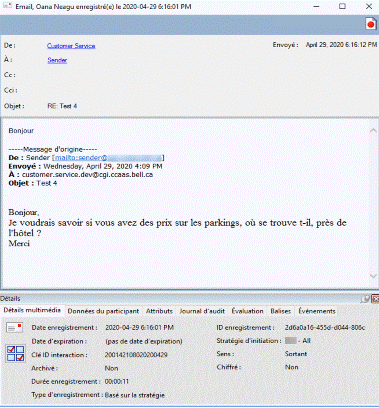
Pour afficher un email enregistré, dans la vue Résultats de la recherche,
dans la liste des interactions enregistrées, double-cliquez sur un email
 .
.
La fenêtre Lecture d'email apparaît. Les pages Détails de l'interaction sont affichées au bas de cette fenêtre pour votre référence. Vous pouvez utiliser la page Évaluation pour ajouter un questionnaire ou pour évaluer cet enregistrement.
Si un email contient des pièces jointes que vous souhaitez sauvegarder, cliquez avec le bouton droit et sélectionnez Sauvegarder sous ou Sauvegarder tout. Pour ce faire, l'utilisateur doit disposer du droit de sécurité Exporter/archiver l'enregistrement attribué dans l'Éditeur de stratégie Interaction Recorder d'Interaction Administrator.
Remarque : La liste Enregistrements associés d'un email affiche tous les enregistrements
associés, y compris les enregistrements d'écran associés à l'interaction.
La liste affiche également l'email d'origine, ainsi que toutes les réponses
et tous les transferts. L'email que vous affichez est grisé dans la liste,
pour vous indiquer l'endroit où vous êtes dans le flux d'email.
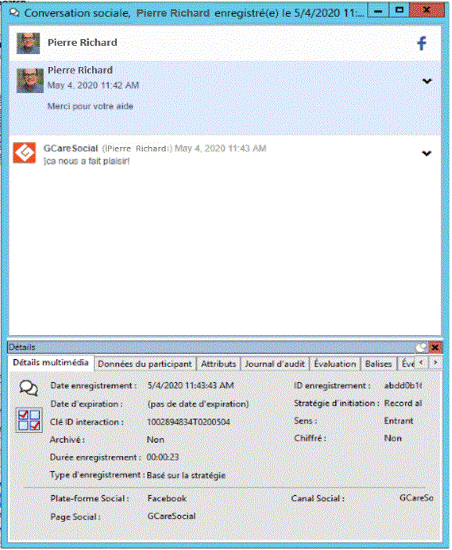
Lire une conversation de média social
Pour afficher une conversation de média social enregistrée, dans la
liste des interactions enregistrées, double-cliquez sur une conversation
sociale  .
.
La fenêtre de lecture Conversation sociale apparaît. Les pages Détails de l'interaction sont affichées au bas de la fenêtre pour référence. Vous pouvez utiliser la page Évaluation pour ajouter un questionnaire ou pour évaluer l'enregistrement.
Lire un message direct social
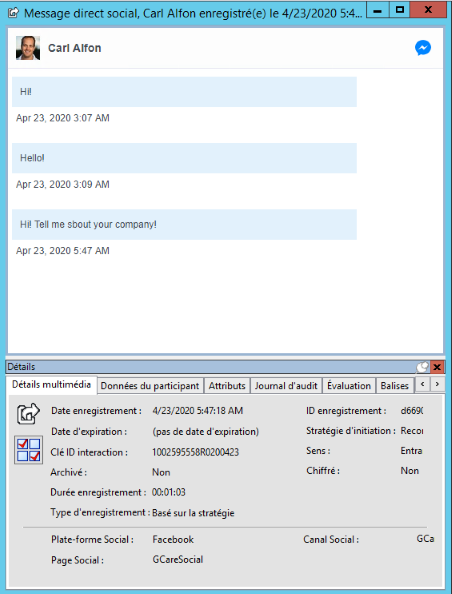
Pour afficher un message direct social enregistré, dans la liste des
interactions enregistrées, double-cliquez sur un message direct social
 .
.
La fenêtre de lecture Message direct social apparaît. Les pages Détails de l'interaction sont affichées au bas de la fenêtre pour référence. Vous pouvez utiliser la page Évaluation pour ajouter un questionnaire ou pour évaluer l'enregistrement.
Lire un enregistrement d'écran
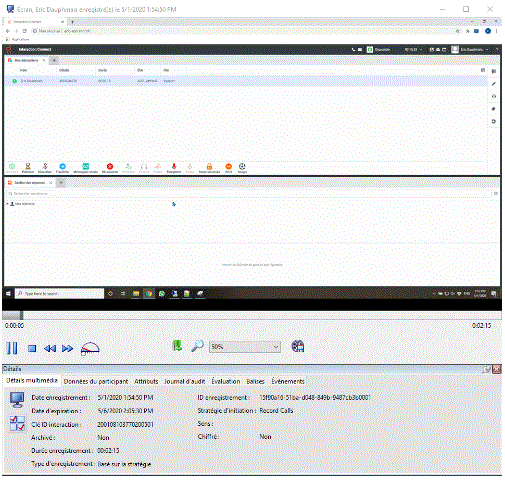
Pour afficher uniquement un enregistrement d'écran, dans la vue Résultats
de la recherche, double-cliquez sur un enregistrement d'écran  . La fenêtre Lecture d'enregistrement d'écran
apparaît.
. La fenêtre Lecture d'enregistrement d'écran
apparaît.
Lire un enregistrement d'écran associé à un appel
Pour lire un enregistrement d'écran associé à un appel, dans la fenêtre
de lecture de l'appel, cliquez sur l'icône d'enregistrement associé
pour afficher les enregistrements associés. Sélectionnez un enregistrement
d'écran associé pour démarrer la lecture. La fenêtre de lecture d'enregistrement
d'écran avec audio apparaît.
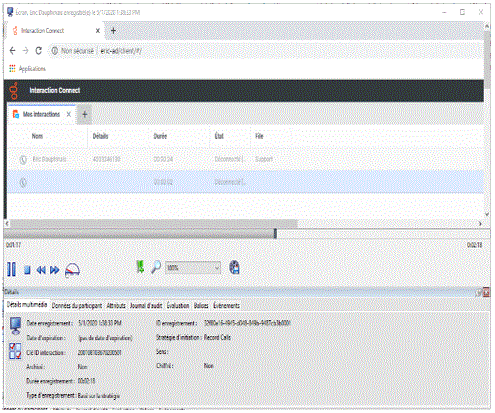
Les commandes audio de l'enregistrement sont disponibles. Les enregistrements audio et d'écran restent synchronisés lors de la lecture. Si vous lisez l'audio à l'aide d'un casque ou d'un combiné de station et que vous utilisez les commandes de lecture d'écran, telles que Avance ou Recul, les données audio et vidéo se désynchronisent. Pour éviter la désynchronisation audio et vidéo, utilisez les haut-parleurs de votre ordinateur pour la lecture audio.
Les pages Détails de l'interaction sont affichées au bas de cette fenêtre pour votre référence. Vous pouvez utiliser la page Évaluation pour ajouter un questionnaire ou pour évaluer cet enregistrement.
Remarque : Si un enregistrement d'écran est sélectionné pour la lecture avant la fin de Sauvegarder à l'emplacement, un message indique que le support d'enregistrement n'est pas disponible et vous demande de réessayer d'ouvrir l'enregistrement.
Sécuriser la pause d'enregistrement d'écran
Lorsqu'un agent active Sécuriser la pause d'enregistrement pendant une interaction enregistrée, l'enregistrement d'écran est mis en pause pour une période configurée. Ainsi, le dernier enregistrement contient un bip indiquant qu'un segment sécurisé a été exécuté. Le segment sécurisé est ignoré et compressé hors de l'enregistrement. Pendant la lecture, l'écouteur entend le bip et la pause est indiquée par une icône de verrouillage sur la ligne temporelle de la fenêtre de lecture.
Exporter un enregistrement d'écran
Les enregistrements d'écran peuvent être exportés depuis la fenêtre de lecture d'enregistrement d'écran. L'enregistrement est exporté dans un fichier au format Windows Media Video (WMV) pour la lecture.
Pour IC Business Manager, il existe des conditions requises spécifiques pour la fonction Expérience utilisateur sur les systèmes d'exploitation suivants :
-
Windows 2008 Server
Vous devez activer la fonction Expérience utilisateur. -
Windows 7
La fonction Expérience utilisateur est déjà activée sur les ordinateurs Windows 7. - Windows Server 2016
La fonction Expérience utilisateur de Windows Server 2016 est installée en option lors de l'installation de Windows via l'Assistant configuration. Vous devez sélectionner Windows Server (serveur avec la fonction Expérience utilisateur) lorsque vous installez Windows Server 2016. Vous ne pouvez pas installer le serveur avec la fonction Expérience utilisateur après l'installation.
Pour exporter un enregistrement d'écran, procédez comme suit.
-
Dans la fenêtre de lecture d'enregistrement d'écran, cliquez sur l'icône d'enregistrement d'écran Exporter
 . La boîte de dialogue
Sélectionner un dossier pour les
enregistrements exportés apparaît.
. La boîte de dialogue
Sélectionner un dossier pour les
enregistrements exportés apparaît. -
Sélectionnez un dossier pour l'enregistrement d'écran exporté et cliquez sur OK.
-
L'indicateur de progression Exportation de la capture d'écran apparaît.
Si la fonction Expérience utilisateur est désactivée, l'enregistrement
d'écran ne peut pas être exporté et l'icône d'enregistrement d'écran Exporter
est désactivée  .
.
Rubriques connexes
Envoyer un enregistrement via email