


- Contenu
Aide d'Interaction Supervisor
Vue Activité d'appel
Résumé
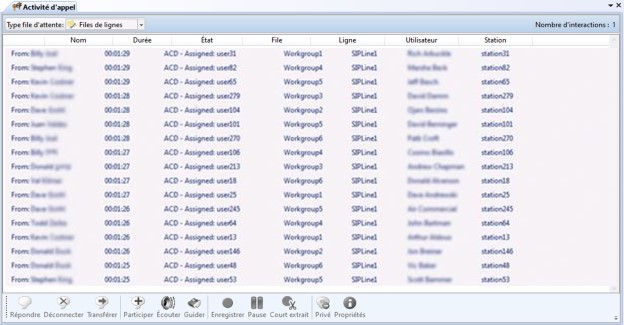
La vue Activité d'appel présente les activités dans toutes les files de ligne ou de station que l'utilisateur a l'autorisation ACL de voir. Les interactions déconnectées sont immédiatement supprimées. Chaque ligne de cette vue présente un ensemble de colonnes de file d'attente configurables.
Exigence en matière de licence
Il est nécessaire d'avoir la licence « System Status Supervisor plug-in », puisque la vue Activité d'appel fait partie du module des Statistiques sur le système. Si cette licence est révoquée ou qu'elle n'a jamais été attribuée, toutes les vues de la catégorie État du système demeurent indisponibles.
Ajouter cette vue
-
Connectez-vous à IC Business Manager si vous ne l'avez pas déjà fait.
-
Sélectionnez un espace de travail existant dans l'onglet Espaces de travail ou créez un nouvel espace de travail pour contenir la vue.
-
Sélectionnez Nouveau > Vue dans le menu Fichier. La boîte de dialogue Créer une nouvelle vue apparaît. Elle affiche les vues par catégorie ou produit. La licence et les droits de station déterminent la disponibilité des sélections.
-
Sélectionnez Catégories dans la liste déroulante Grouper par.
-
Sélectionnez la catégorie État du système.
-
Sélectionnez Activité d'appel dans la liste des vues. Cliquez sur OK. Pour cette vue, la définition des paramètres n'est pas nécessaire.
-
Sélectionnez Files de lignes ou Files des stations dans la fenêtre Type file d'attente.
Afficher les activités des Lignes ou des Stations
Sélectionnez Files de lignes ou Files des stations dans la fenêtre Type file d'attente. Dans les deux cas, la vue présente toutes les activités de lignes ou stations pour lesquelles l'utilisateur a les droits ACL.
Contrôle des appels
Les boutons de la barre d'outils Contrôle des appels permettent d'effectuer une action téléphonique sur la sélection de la file d'attente actuellement affichée. Si une action ne peut pas être effectuée, le bouton est grisé. Voir Contrôle des appels pour plus de détails.
Trier les colonnes
Le fait de cliquer sur un en-tête de colonne trie la liste des résultats en fonction de cette colonne. Les deux dernières colonnes précédemment triées sont utilisées pour effectuer un sous-tri. Il est possible de trier toutes les colonnes des files affichées. Cliquer sur l'en-tête permet de sélectionner la colonne de file à trier et un clic supplémentaire sur le même en-tête de colonne de file fait passer d'un tri par ordre croissant à un ordre décroissant. Une fois que l'utilisateur sélectionne un ordre de tri, les interactions sont triées toutes les secondes dans l'ordre requis. Il est donc possible que des interactions apparaissent dans le mauvais ordre pendant une durée maximum de 1 seconde avant d'être remises à leur place. Ce délai d'une seconde est intégré à toutes les files d'attente affichées par superviseur, afin de gérer les milliers d'interactions affichées.
Redimensionner la largeur de colonne
Afin de redimensionner une colonne, faites glisser le bord de l'en-tête d'une colonne vers la gauche ou la droite pour la réduire ou l'élargir.
Modifier les colonnes affichées.
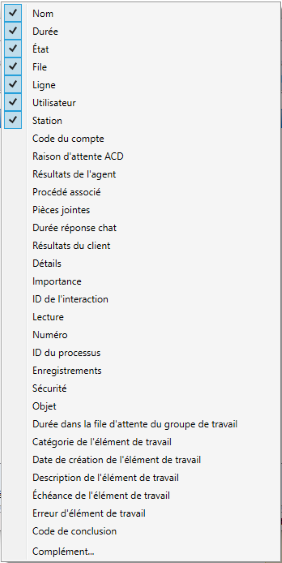
Pour modifier la sélection des colonnes de file affichées, faites un clic droit sur n'importe quel en-tête de colonne. Ce bouton permet d'ouvrir un menu contextuel qui répertorie les colonnes que vous utilisez fréquemment. Les cases à cocher indiquent si une colonne est actuellement affichée dans la vue.
|
|
À ce stade, vous pouvez éventuellement sélectionner une colonne à inclure ou à exclure de la vue. Toutefois, toutes les colonnes ne sont pas répertoriées dans le menu contextuel. Pour sélectionner du contenu de toutes les colonnes disponibles : Cliquez sur Plus... La boîte de dialogue Choisir les colonnes de file apparaît. Utilisez la boîte de dialogue pour sélectionner les statistiques à afficher, et leur ordre d'affichage dans la vue Files d'attente. Cochez ou décochez les cases des éléments à inclure ou à exclure de la vue. Vous pouvez également appuyer sur les boutons Afficher ou Masquer pour inclure ou exclure des éléments. Éventuellement, utilisez les boutons Déplacer vers le haut et Déplacer vers le bas pour changer l'ordre d'affichage des colonnes de files d'attente. Plus une statistique est classée haut dans la liste de colonnes, plus cette colonne sera à gauche dans la vue. Quand vous avez terminé, cliquez sur OK pour appliquer vos nouvelles sélections. |
Définir des alertes
Consultez la rubrique Gérer les alertes.
CIC 2019 R4, 04 mai 2020