


- Contenu
Aide d'Interaction Supervisor
Vue Adhésion en temps réel
Résumé
La vue Adhésion en temps réel (RTA) permet de vérifier que les agents respectent le programme établi à tout moment. Elle envoie des commentaires instantanés et aide les centres d'appels à maintenir un contrôle proactif des programmes des agents.
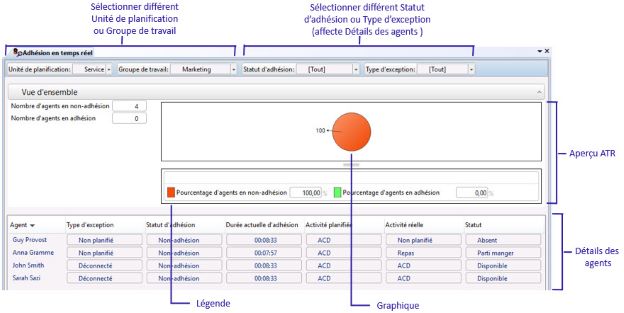
Cette vue identifie les utilisateurs qui respectent ou non le programme grâce à toute une série de facteurs. Elle permet au manager d'un centre d'appels de vérifier la présence et les activités en cours des agents en comparant l'activité réelle des agents avec le calendrier prévu.
La présentation regroupe une vue d'ensemble et des détails sur l'agent sur une seule page. La section supérieure de la page (Vue d'ensemble RTA) indique combien d'utilisateurs respectent ou non le programme actuel. Ces informations sont également présentées dans un tableau de contrôle. La section inférieure de la vue (Détails sur l'agent) affiche des détails sur l'adhésion au programme de chaque agent individuel.
Les listes déroulantes facilitent le choix d'une autre unité de planification ou d'un autre groupe de travail. Sélectionner un statut d'adhésion ou un type d'exception différent n'affecte que les détails sur l'agent.
Les statistiques RTA fournissent des informations sur les agents actuellement concernés par le programme. Les statistiques RTA signalent l'unité de planification, le groupe de travail, le statut, l'activité prévue, l'activité réelle (basée sur le statut), le statut d'adhésion, le type d'exception, et la durée d'adhésion réelle pour un agent.
Remarque : Si un groupe de travail est ajouté à unité de planification ou en est supprimé dans Interaction Optimizer, les modifications seront immédiatement reflétées dans cette vue.
Ajouter cette vue
-
Si nécessaire, démarrez IC Business Manager et connectez-vous.
-
Dans IC Business Manager, sélectionnez un espace de travail dans le menu Espaces de travail ou créez un nouvel espace de travail pour contenir la vue.
-
Sélectionnez Nouveau > Vue dans le menu Fichier. La boîte de dialogue Créer une nouvelle vue apparaît. Elle affiche les vues par catégorie ou produit. La licence et les droits de station déterminent la disponibilité des sélections.
-
Sélectionnez Catégories dans la liste déroulante Grouper par.
-
Dans la liste Catégories, sélectionnez Interaction Optimizer.
-
Sélectionnez Adhésion en temps réel dans la liste des vues à droite.
-
Cliquez sur OK. La page Unité de planification Optimizer de l'assistant d'adhésion en temps réel apparaît.
-
Sélectionnez le nom d'une unité de planification. Si plusieurs noms sont définis, vous pouvez entrer tout ou partie du nom dans la case Filtre. Quand plus de 20 programmes sont définis dans le système, seuls les 20 premiers sont affichés et un indicateur (
 ) vous informe que d'autres noms d'agent sont disponibles. Une fois que vous cliquez sur ce bouton pour sélectionner une unité, son nom apparaît dans la case Unité de planification. Cela permet de vérifier votre sélection.
 -
Cliquez sur Suivant pour continuer. La page de sélection des groupes de travail s'affiche.
-
Cliquez pour choisir un groupe de travail par son nom. Vous pouvez éventuellement utiliser la case Filtre pour localiser un groupe de travail en particulier en tapant tout ou partie du nom du groupe de travail. Une fois que vous effectuez une sélection, le nom du groupe de travail apparaît dans la case Groupe de travail. Cela permet de vérifier votre sélection.
Notez que le statut d'adhésion est réglé sur non-adhésion par défaut, et que le type d'exception est <**Tout**> par défaut. Ce sont les sélections utilisées les plus fréquemment. Pour les accepter, cliquez sur Terminer maintenant pour afficher la vue. Sinon, cliquez sur Suivant. La page de Statut d'adhésion apparaît. -
Sélectionnez un statut de la liste des statuts disponibles. Cliquez ensuite sur Suivant. La page Type d'exception apparaît. Elle répertorie toutes les conditions d'exceptions possibles. Sélectionnez une condition ou <**Tout**> pour sélectionner toutes les conditions. Cliquez sur Terminer.
Changer les statistiques dans cette vue
-
Effectuez un clic droit sur n'importe quelle statistique pour ouvrir un menu contextuel.
-
Dans le menu, choisissez Sélectionner les statistiques... La boîte de dialogue Sélection des statistiques d'Interaction Optimizer apparaît. Utilisez cette boîte de dialogue pour sélectionner les statistiques à ajouter à la vue.
-
La liste de gauche contient des éléments qui ne sont actuellement pas inclus dans la vue. La liste de droite contient les éléments à inclure dans la vue.
Sélectionnez des statistiques dans la liste de gauche. Cliquez ensuite sur Ajouter pour les déplacer vers l'autre liste. Tout ajouter sélectionne et ajoute tous les éléments.
Utilisez les boutons Déplacer vers le haut et Déplacer vers le bas pur changer l'ordre d'affichage des colonnes de la vue.
Pour supprimer des statistiques de la vue, sélectionnez des éléments de la liste de droite. Ensuite, cliquez sur Supprimer. Le bouton Tout retirer supprime toutes les statistiques de la vue mais celle-ci doit contenir au moins une statistique. -
Cliquez sur OK pour terminer.
Personnaliser le graphe
Le graphe peut être personnalisé :
-
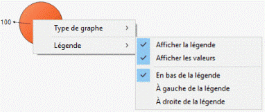
En effectuant un clic droit sur la commande de graphes et en sélectionnant un nouveau type de graphe (à secteurs, en colonnes, ou à barres).

-
En effectuant un clic droit sur la commande de graphe et en sélectionnant une nouvelle position pour la légende du graphe. Afficher la légende fait apparaître ou disparaître la légende. Afficher les valeurs fait apparaître ou non les valeurs actuelles à côté de chaque statistique sur la légende.
Retirer la catégorie
Pour retirer une colonne de catégorie de la section Détails des agents, cliquez sur une colonne avec le bouton droit et sélectionnez Retirer la catégorie dans le menu contextuel.
Ajouter une catégorie
Pour ajouter une colonne de catégorie à la section Détails des agents, cliquez sur une colonne avec le bouton droit et sélectionnez Ajouter une catégorie dans le menu contextuel. Ceci ouvre la boîte de dialogue Sélection de statistiques d'Interaction Optimizer, afin que vous puissiez choisir les catégories à présenter dans la vue.
Afficher l'aide pour une statistique
-
Cliquez avec le bouton droit de la souris pour afficher le menu contextuel.
-
Sélectionnez Aide. La description de la statistique s'affiche dans la boîte de dialogue Aide sur les statistiques.
Définir des alertes
Consultez la rubrique Gérer les alertes.
CIC 2019 R4, 04 mai 2020