


- Contents
- Index
Mes résultats de qualité
Exigence : consultez la rubrique Qualité de l'interaction.
La vue Mes résultats de qualité permet d'accéder, en toute sécurité, aux fiches d'évaluation et aux enregistrements associés de vos interactions. La vue Mes résultats de qualité peut afficher une liste de fiches d'évaluation ou une fiche d'évaluation particulière. Au besoin, vous pouvez confirmer que vous avez examiné ces fiches d'évaluation.
-
La liste des fiches d'évaluation affiche une liste des fiches d'évaluation qui correspondent à vos critères de recherche. Vous pouvez également afficher un aperçu de la fiche d'évaluation sélectionnée.
-
La vue de la fiche d'évaluation sélectionnée affiche à la fois les évaluations et les résultats d'enquête. Elle permet également à l'agent d'écouter ou d'afficher un enregistrement de l'interaction. La vue varie légèrement en fonction du type d'enregistrement.
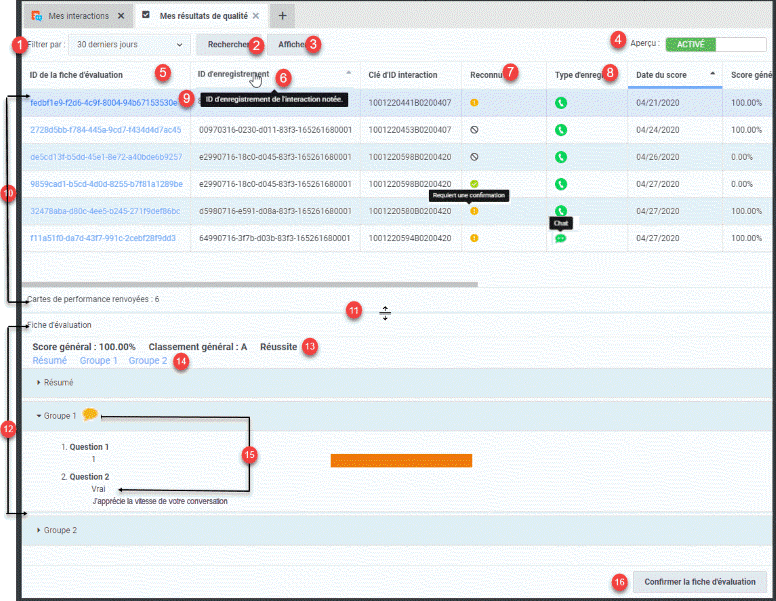
Liste des fiches d'évaluation
Vous pouvez afficher une liste des fiches d'évaluation pour certaines dates ou afficher uniquement celles qui nécessitent une confirmation.
|
1 |
Filtrer par |
Vous pouvez rechercher les fiches d'évaluation par date ou uniquement celles qui nécessitent une confirmation. |
|
2 |
Recherche |
La vue est vide tant que vous ne cliquez pas sur Rechercher pour trouver des fiches d'évaluation qui correspondent au filtre de recherche. |
|
3 |
Affichez la vue Fiche d'évaluation pour la fiche d'évaluation sélectionnée et
|
|
|
4 |
Active ou désactive le volet d'aperçu de la fiche d'évaluation. |
|
|
5 |
Trier par colonne |
Cliquez sur un en-tête de colonne pour trier les résultats de la recherche. Cliquez une fois pour obtenir un ordre croissant, deux fois pour obtenir un ordre décroissant. |
|
6 |
Info-bulle de colonne |
Placez la souris sur un en-tête de colonne pour afficher une info-bulle. |
|
7 |
Reconnu |
Les icônes indiquent si vous avez confirmé la réception d'une fiche d'évaluation ou si la confirmation n'est pas obligatoire. Placez le pointeur de la souris sur une icône pour afficher une info-bulle qui l'identifie. |
|
8 |
Type d'enregistrement |
Les icônes indiquent le type d'interaction enregistrée. Placez le pointeur de la souris sur une icône pour afficher une info-bulle qui l'identifie. |
|
9 |
Fiche d'évaluation sélectionnée |
La fiche d'évaluation actuellement sélectionnée est mise en surbrillance. Cliquez sur l'ID de la fiche d'évaluation ou double-cliquez n'importe où dans la ligne pour afficher une fiche d'évaluation particulière. |
|
10 |
Résultats de recherche |
Affiche les fiches d'évaluation qui correspondent à vos critères de recherche. Les fiches d'évaluation renvoyées affichent le nombre de fiches d'évaluation trouvées. |
|
11 |
Séparateur |
Réglez les hauteurs relatives de la liste des fiches d'évaluation et prévisualisez les sections dans la vue Mes résultats de qualité. |
Aperçu des fiches d’évaluation
Cette section d'aperçu des fiches d'évaluation affiche les scores et les questions des fiches d'évaluation. Elle fournit des détails sur la façon dont votre superviseur ou responsable a marqué cette interaction. Vous pouvez confirmer la réception de la fiche d'évaluation dans cette vue ou ouvrir la fiche d'évaluation dans une vue plus détaillée avant de la valider.
|
12 |
Aperçu des fiches d’évaluation |
Affichez les détails de la fiche d'évaluation ici ou dans la vue Fiche d'évaluation. Le bouton Aperçu permet d'activer et de désactiver l'aperçu de fiche d'évaluation. |
|
13 |
Scores et classement |
Les superviseurs et d'autres responsables évaluent les enregistrements dans Interaction Recorder pour IC Business Manager. Ils utilisent également Interaction Quality Manager pour créer les questionnaires utilisés pour évaluer les enregistrements. Pour plus d'informations, consultez la bibliothèque de documentation PureConnect.
|
|
14 |
Groupe de questions |
Développez un groupe de questions pour examiner les réponses dans les détails. Remarque : Cette icône indique qu'au moins une question de ce groupe contient un commentaire. Les commentaires sont mis en évidence. |
|
15 |
Bouton de confirmation |
Cliquez sur Confirmer la carte de performance pour afficher la boîte de dialogue Confirmer la carte de performance dans laquelle vous pouvez indiquer que vous avez examiné la fiche d'évaluation sélectionnée et entré des commentaires. Si vous avez déjà confirmé cette fiche d'évaluation, vous pouvez cliquer sur Afficher la confirmation pour examiner les commentaires que vous avez pu faire lorsque vous avez confirmé cette fiche d'évaluation. Remarque : si aucun accusé de réception n'est requis, aucun bouton ne s'affiche. |