


- Contenu
Aide du client Interaction Recorder pour IC Business Manager
Créer des recherches publiques
Les recherches publiques peuvent être affichées et gérées par tous les utilisateurs sur un serveur auquel une licence d'accès client Interaction Recorder a été attribuée dans Interaction Administrator. Les recherches publiques sont créées dans le volet de navigation d'Interaction Recorder.
Créer une recherche publique
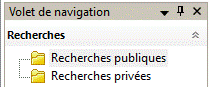
Les recherches publiques créées par un utilisateur, à des fins de partage public, sont stockées dans Recherches publiques. Il est possible de créer des dossiers pour stocker des recherches ou de stocker des recherches directement dans le dossier Recherches publiques.
Créer un dossier pour contenir votre recherche
Pour créer un dossier pour contenir votre recherche :
-
Dans le volet Recherches, sélectionnez Recherches publiques.
-
Cliquez avec le bouton droit et, dans le menu de raccourcis, pointez le curseur sur Nouveau et cliquez sur Dossier. Un Nouveau dossier est mis en surbrillance sous Recherches publiques.
-
Cliquez avec le bouton droit sur le nouveau dossier et cliquez sur Renommer.
-
Entrez un nom pour le dossier et appuyez sur Entrée.
Créer une recherche dans votre nouveau dossier
Pour créer une recherche à stocker dans un dossier :
-
Sélectionnez le dossier, faites un clic droit et, dans le sous-menu, pointez le curseur sur Nouveau, puis cliquez sur Rechercher un enregistrement ou Rechercher une fiche d'évaluation. La boîte de dialogue Rechercher apparaît dans l'espace de travail. Pour créer une recherche directement dans le dossier Recherches publiques, cliquez avec le bouton droit sur le dossier Recherches publiques, puis suivez les mêmes étapes.
-
Pour nommer votre recherche, dans la zone Titre, entrez un nom pour votre recherche. L'option Rechercher du volet de navigation affiche également le titre mis à jour.
-
Dans la zone Nombre max., entrez le nombre maximal de résultats à afficher. La valeur par défaut est 100.
Ajouter des attributs à une recherche
Utilisez la commande Créer une recherche pour sélectionner des attributs à ajouter à votre recherche. Des attributs simples et enrichis peuvent être ajoutés. Des sous-instances peuvent être ajoutées à un attribut simple, et les attributs enrichis contiennent plusieurs sous-champs. Commencez par ajouter un attribut à votre recherche.
Pour ajouter un attribut à votre recherche :
-
Dans la liste déroulante Nouvel attribut, pointez le curseur sur le type d'attribut à inclure. Un sous-menu contenant une liste des attributs disponibles du type sélectionné apparaît.
-
Dans le sous-menu, cliquez sur l'attribut. La commande d'attribut est ajoutée à l'espace de travail.
Pour des informations détaillées sur les attributs, consultez Attributs de recherche d'enregistrement et Attributs de recherche de fiche d'évaluation.
Configurer un attribut simple
Un attribut simple contient un opérateur et une valeur de champ qui peut être une valeur de type chaîne, liste ou numérique. Pour configurer un attribut simple :
-
Sélectionnez l'opérateur.
-
Configurez les valeurs de l'attribut.
Utiliser des attributs
Les attributs de la recherche sont logiquement associés par l'opérateur ET. Vous pouvez ajouter un opérateur UNION entre les attributs pour les associer logiquement par l'opérateur OR. Pour ce faire, cliquez avec le bouton droit dans l'espace de travail et cliquez sur l'opérateur UNION.
Utilisez les boutons Haut et Bas  pour
prioriser l'ordre dans lequel les attributs et les unions doivent être
pris en compte lors de l'exécution de la recherche. Ces commandes sont
également disponibles dans le menu de raccourcis par clic droit.
pour
prioriser l'ordre dans lequel les attributs et les unions doivent être
pris en compte lors de l'exécution de la recherche. Ces commandes sont
également disponibles dans le menu de raccourcis par clic droit.
Utilisez le bouton Supprimer  pour supprimer un attribut de la recherche. La suppression est également
disponible dans le menu de raccourcis par clic droit.
pour supprimer un attribut de la recherche. La suppression est également
disponible dans le menu de raccourcis par clic droit.
Ajouter des sous-instances à un attribut simple
Lorsqu'un attribut simple a été ajouté à l'espace de travail, le bouton
Ajouter plus  apparaît dans l'angle supérieur
droit de la commande d'attribut. Pour ajouter une sous-instance supplémentaire
de l'attribut :
apparaît dans l'angle supérieur
droit de la commande d'attribut. Pour ajouter une sous-instance supplémentaire
de l'attribut :
-
Tout d'abord, dans la commande Créer une recherche de l'espace de travail, sélectionnez l'attribut. Un rectangle de sélection en surbrillance apparaît autour de la commande d'attribut pour indiquer qu'il s'agit de l'attribut actif, et le bouton Ajouter plus
apparaît. -
Cliquez sur Ajouter plus
.
La sous-instance d'attribut est imbriquée dans la commande parente,
avec un opérateur et une commande de valeur de champ supplémentaires.
Remarque :
Une fois que vous avez ajouté le nombre de sous-instances autorisé par
l'attribut, n'est plus affiché en option.
Par exemple, Sens comporte quatre
attributs disponibles : Entrant, Intercom, Sortant et Inconnu. Lorsque
trois sous-instances ont été ajoutées à l'attribut d'origine, l'icône
Ajouter plus n'est plus affichée.
Supprimer des sous-instances d'un attribut simple
Lorsque plusieurs sous-instances sont incluses dans un attribut simple,
le bouton Supprimer plus  est
disponible à droite de la sous-instance active, vous permettant de supprimer
la sous-instance. Pour ce faire :
est
disponible à droite de la sous-instance active, vous permettant de supprimer
la sous-instance. Pour ce faire :
-
Dans la commande Créer une recherche de l'espace de travail, dans l'attribut, sélectionnez la sous-instance. Le bouton Supprimer plus
apparaît
à côté de la sous-instance. -
Cliquez sur Supprimer plus
.
La sous-instance est supprimée de l'attribut.
Configurer un attribut enrichi
Les attributs enrichis contiennent plusieurs sous-champs. Les sous-champs sont logiquement associés par l'opérateur OU dans la recherche. Pour configurer un attribut enrichi :
-
Dans la commande Créer une recherche de l'espace de travail, sélectionnez l'attribut. Un rectangle de sélection en surbrillance apparaît autour de la commande d'attribut pour indiquer qu'il s'agit de l'attribut actif.
-
Selon le type d'attribut enrichi sélectionné, configurez les valeurs de l'opérateur.
-
Utilisez les boutons Haut et Bas
pour prioriser l'ordre dans lequel les attributs et les unions doivent
être pris en compte lors de l'exécution de la recherche.
Lorsque tous les attributs ont été configurés pour une recherche, cliquez sur Créer une recherche. La recherche est exécutée, le nom de la recherche apparaît dans le dossier du volet de navigation et les résultats de la recherche sont affichés dans l'espace de travail.
Rubriques connexes
Exécuter une recherche d'enregistrement