


- Contenu
Aide d'Interaction Supervisor
Boîte de dialogue Options de graphe
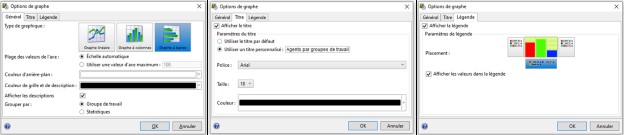
La boîte de dialogue Options de graphe permet de personnaliser l'apparence d'une commande de graphe. Pour ouvrir cette boîte de dialogue à partir d'une vue de graphe, sélectionnez Options de graphe... après avoir effectué un clic droit sur une commande de graphe, pour afficher le menu contextuel.
La boîte de dialogue Options de graphe a trois onglets :
-
Les options générales permettent de définir le type de graphe, la plage des valeurs de l'axe, l'intervalle de temps pour les graphes linéaires, la couleur d'arrière-plan ainsi que les couleurs de la grille et des étiquettes.
-
Les options du Titre permettent de gérer le titre affiché sur le graphe. Le titre peut être réglé sur une valeur personnalisée, et la taille et la couleur de la police peuvent être modifiées. Ces paramètres ne sont pas conservés si l'utilisateur ferme la vue et ouvre un nouveau graphe.
-
Les options de Légende permettent de déterminer si la légende apparaîtra en bas du graphe, ou non. La position de la légende par rapport au graphe peut également être modifiée, avec l'option permettant d'afficher ou de masquer les valeurs de statistiques dans la légende. Ces paramètres ne sont pas conservés si l'utilisateur ferme la vue et ouvre un nouveau graphe.
Important !
Les modifications apportées aux paramètres du graphe apparaissent immédiatement dans la vue, mais ne deviennent permanentes que si vous fermez la boîte de dialogue des Options de graphe en cliquant sur OK.
Boîte de dialogue Options de graphe - page Général
Les options de la page Général permettent de définir le type de graphe, l'intervalle de temps pour les graphes linéaires, la couleur d'arrière-plan ainsi que les couleurs de la grille et des étiquettes. Voici les éléments que vous pouvez personnaliser sur cette page :
|
Changer le type de graphe |
Cliquez sur le bouton Graphe linéaire, Graphe à colonnes ou Graphe à barres. Pour distinguer plus facilement les valeurs nulles, les graphes à barres et à colonnes ont un effet 3D. |
|
|
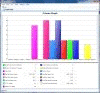
Les graphes à colonnes affichent les valeurs sous forme de colonnes colorées verticales. Les graphes à colonnes sont mis à jour dès qu'une valeur du serveur change. |
|
|
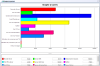
Les graphes à barres affichent les valeurs sous forme de colonnes colorées horizontales. Les graphes à barres sont mis à jour dès qu'une valeur du serveur change. |
|
|
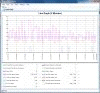
Les graphes linéaires affichent les valeurs dans le temps par un affichage qui défile du type texte déroulant. Les graphes linéaires sont mis à jour régulièrement, selon le temps total affiché sur le graphique. Si l'utilisateur transforme un graphe linéaire en graphe à barres ou à colonnes, le graphe continue à recueillir et afficher les valeurs. Cela permet par la suite de revenir au graphe linéaire afin d'en voir l'historique. |
|
|
Changer la période de temps d'un graphe linéaire |
Sélectionnez une période de la liste déroulante de Période de graphe linéaire. Cette option n'est disponible que pour les graphes linéaires. Les périodes sont comprises entre 5 minutes et 24 heures. |
|
|
Modifier la valeur maximale affichée sur l'axe |
Pour les graphes à colonnes et à barre, Plage des valeurs de l'axe modifie la valeur maximale affichée sur l'axe. Ces paramètres ne sont pas conservés si l'utilisateur ferme la vue et ouvre un nouveau graphe. Sélectionnez Échelle automatique pour utiliser la plage de valeurs par défaut, ou entrez des valeurs d'axe maximales et minimales. |
|
|
Changer la couleur de l'arrière-plan |
Cliquez sur Couleur d'arrière-plan pour ouvrir un menu de configuration de couleurs par défaut. 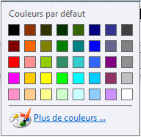
Sélectionnez une couleur par défaut ou cliquez sur Plus de couleurs... pour sélectionner des couleurs personnalisées à partir d'une boîte de dialogue Couleurs secondaire qui permet la sélection des couleurs de Fenêtres Standard, ou toute autre combinaison à l'aide d'un curseur. Pour appliquer une sélection de couleur personnalisée, cliquez sur OK. 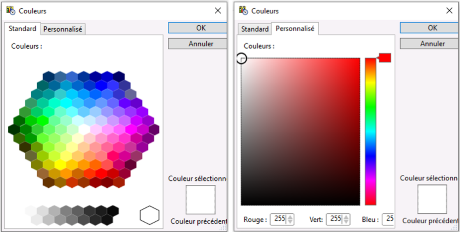
|
|
|
Modifier les couleurs de grille et d'étiquette |
Cliquez sur la commande Couleur de grille et de description. Ses options de choix de couleur fonctionnent de la même manière que la commande de couleur d'arrière-plan. |
|
|
Masquer les étiquettes |
Pour masquer les étiquettes dans la section graphe, décochez la case Afficher les descriptions. |
|
|
Grouper par |
Modifie l'axe utilisé pour présenter le graphe. Par exemple, une vue Graphe du système permet de classer par groupe de travail ou par statistique. |
|
Options de graphe – Page Titre
Les options du Titre permettent de gérer le titre affiché sur le graphe. Le titre peut être réglé sur une valeur personnalisée, et la taille et la couleur de la police peuvent être modifiées. Ces paramètres ne sont pas conservés si l'utilisateur ferme la vue et ouvre un nouveau graphe. Voici les éléments que vous pouvez personnaliser sur cette page :
|
Afficher ou masquer le titre du graphe |
Pour afficher ou masquer le titre, cochez ou décochez la case Afficher le titre. Cocher cette case permet d'avoir d'autres options de titre sur cette page. |
|
Changer le titre du graphe |
Lorsque le Type de titre est réglé sur Défaut, le titre de graphe est basé sur son type, et le texte est Graphe à colonnes, Graphe à barres ou Graphique linéaire. Si vous sélectionnez Personnalisé, vous pouvez saisir votre propre titre personnalisé dans la boîte de dialogue Titre personnalisé. |
|
Changer la police du titre |
Sélectionnez une nouvelle police dans la liste déroulante Police. |
|
Changer la taille du titre |
Sélectionnez une nouvelle taille de police dans la liste déroulante Taille. |
|
Changer la couleur du titre |
Cliquez sur Couleur pour ouvrir un menu de configuration de couleurs par défaut.
Sélectionnez une couleur par défaut ou cliquez sur Plus de couleurs... pour sélectionner des couleurs personnalisées à partir d'une boîte de dialogue Couleurs secondaire qui permet la sélection des couleurs de Fenêtres Standard, ou toute autre combinaison à l'aide d'un curseur. Pour appliquer une sélection de couleur personnalisée, cliquez sur OK. |
Boîte de dialogue Options de graphe – Page Légende
La page Légende permet de déterminer si la légende apparaîtra ou non en bas du graphe. La position de la légende par rapport au graphe peut également être modifiée, avec l'option permettant d'afficher ou de masquer les valeurs de statistiques dans la légende. Ces paramètres ne sont pas conservés si l'utilisateur ferme la vue et ouvre un nouveau graphe. Voici les éléments que vous pouvez personnaliser sur cette page :
|
Afficher ou masquer la légende |
Les légendes sont affichées par défaut. Pour masquer l'intégralité de la section légende du graphe, décochez la case Afficher la légende. |
|
Afficher ou masquer les valeurs statistiques |
Les valeurs de chaque statistique sont affichées dans la légende par défaut. Pour retirer les valeurs de la légende, décochez la case Afficher les valeurs dans la légende. |
|
Repositionner la légende à la gauche, à la droite ou au bas du graphe |
Trois boutons de Placement déterminent où la légende apparaîtra par rapport au graphe. Cliquez sur les boutons gauche, droite ou bas du graphe. |
Vues connexes
Vue Graphe relatif aux groupes de travail
CIC 2019 R4, 04 mai 2020