


- Contenu
 |
Utilisation de la barre multimédia PureConnect
La barre multimédia PureConnect est un client CIC entièrement fonctionnel situé sur une barre d'outils dans la console Oracle Service Cloud. Cette barre d'outils permet de contrôler les fonctions du client CIC dans Oracle Service Cloud et est intégrée dans l'interface associée. Elle contient des boutons permettant de se connecter ou de se déconnecter, de passer des appels, de définir votre statut ainsi que d'effectuer d'autres fonctions de base du client CIC.
Astuce : la méthode de contrôle des appels la plus fiable consiste à utiliser les boutons disponibles dans la barre multimédia PureConnect.
Remarque : l'un de ces boutons peut ne pas être disponible si l'interaction sélectionnée n'est pas dans un statut dans lequel l'action associée au bouton peut être effectuée. Par exemple, « Répondre » n'est pas disponible si vous ne disposez pas d'une interaction actuellement sélectionnée.

Ces boutons apparaissent sur la barre multimédia PureConnect :
|
Icône ou étiquette |
Fonction |
|
|
L'étiquette du bouton de connexion/déconnexion change, selon que vous soyez actuellement connecté au client CIC ou non. Pour plus d'informations, consultez les rubriques Connexion et Déconnexion. |
|
|
Cliquez sur Changement de station pour faire basculer votre station actuelle entre votre station de travail de bureau et une station distante configurée, si nécessaire. Pour plus d'informations, consultez la rubrique Changement de station. |
|
|
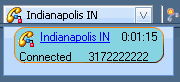
La liste déroulante Interactions affiche les interactions actuellement inscrites dans votre file d'attente. Utilisez cette liste pour sélectionner une interaction, puis utilisez les boutons de la barre multimédia pour gérer l'interaction. Pour plus d'informations, consultez la rubrique Liste déroulante Interactions. Astuce : l'interaction actuellement sélectionnée dans cette liste déroulante ne correspond à aucune interaction que vous avez pu sélectionner dans le client CIC intégré. L'interaction sélectionnée et les commandes disponibles dans la barre multimédia PureConnect et le client CIC intégré sont indépendantes. Remarque : cette commande « clignote » lorsqu'une interaction se trouve dans un statut d'appel ou d'alerte. Autrement dit, la couleur d'arrière-plan clignote pour attirer votre attention. De plus, de nouvelles interactions (en statut d'appel ou de numérotation) sont automatiquement sélectionnées. La présélection d'interactions accélère et simplifie les actions de contrôle des appels, telles que la prise d'appel. |
|
|
Le bouton Appeler/Cliquer pour appeler vous permet de composer un numéro de téléphone ou de passer un appel vers un contact.
|
|
|
Cliquez sur Répondre pour répondre à l'interaction en cours ou pour suspendre l'interaction. Pour plus d'informations, consultez les rubriques Réponse à un appel en attente dans une file ou Réponse à un appel de la messagerie vocale. |
|
|
Cliquez sur Mettre en attente pour placer l'interaction sélectionnée en attente. Cliquez sur Mettre en attente à nouveau pour répondre à une interaction mise en attente. Pour plus d'informations, consultez la rubrique Mise en attente d'un appel.
Astuce : votre administrateur CIC peut configurer un temps de mise en suspens maximal pour les appels. Par défaut, les appels mis en attente depuis plus de quinze minutes sont déconnectés. Votre administrateur peut modifier la durée de mise en attente d'un appel, et le comportement qui se produit une fois le temps de mise en attente dépassé. Par exemple, votre administrateur peut transférer les appels en attente depuis plus de vingt minutes vers une autre file. Pour plus d'informations, contactez votre administrateur CIC. |
|
|
Cliquez sur Désactiver le son pour désactiver le microphone de votre téléphone afin que l'autre interlocuteur ou les autres participants ne puissent pas entendre ce que vous dites. Cliquez sur Désactiver le son une nouvelle fois pour réactiver le microphone. Si le son de l'interaction sélectionnée est désactivé, ce bouton apparaît enfoncé. Astuce : si vous vous trouvez dans un appel de conférence hébergé par un autre serveur CIC et mettez l'appel en attente, vous devez d'abord cliquer sur Désactiver le son pour éviter de lancer une musique d'attente pour les autres interlocuteurs d'une conférence. |
|
|
Cliquez sur Transférer pour ouvrir la boîte de dialogue Transférer,, dans laquelle vous pouvez entrer un destinataire du transfert et sélectionner le type d'opération de transfert que vous voulez effectuer. Pour directement envoyer l'interaction au destinataire, entrez son poste (numéro interne) ou un numéro de téléphone (numéro externe), sélectionnez le destinataire dans la liste déroulante et cliquez sur Transférer. Pour plus d'informations, consultez : Transfert d'un appel après avoir consulté le destinataire Transfert d'un appel vers le répondeur d'un tiers |
|
|
Cliquez sur Messagerie vocale pour transférer un appel sélectionné vers votre compte de messagerie vocale. Utilisez ce bouton si vous souhaitez envoyer un appel entrant vers votre messagerie vocale au lieu de communiquer avec l'interlocuteur. Pour plus d'informations, consultez : Bouton Envoyer à la messagerie vocale |
|
|
Cliquez sur Déconnecter pour déconnecter l'appel en cours. Lorsque vous cliquez sur Déconnecter, l'icône de cet appel devient une icône Déconnecter.
Pour plus d'informations, consultez les rubriques Déconnexion d'un appel ou Déconnexion d'un participant d'un appel de conférence. |
|
|
Cliquez sur Enregistrer pour enregistrer l'appel actuellement sélectionné. Cet enregistrement est sauvegardé sous la forme d'un fichier .wav. Pour plus d'informations, consultez la rubrique Enregistrement d'un appel. Cliquez une première fois sur Enregistrer pour lancer la session d'enregistrement d'un appel. Cliquez de nouveau sur Enregistrer pour arrêter la session d'enregistrement d'un appel. |
|
|
Cliquez sur Pause pour contrôler une session d'enregistrement. Cliquez sur ce bouton pour mettre en pause la session d'enregistrement. Cliquez dessus à nouveau pour reprendre la session d'enregistrement. Pour plus d'informations, consultez la rubrique Enregistrement d'un appel. |
|
|
Cliquez sur Pause sécurisée pour éviter d'enregistrer des informations sensibles, comme un numéro de sécurité sociale ou de carte de crédit, lorsque vous êtes connecté à une interaction d'appel. Pour plus d'informations, consultez la rubrique Pause sécurisée d'un enregistrement. |
|
|
Cliquez sur le gestionnaire de conférence pour lancer un appel de conférence lors de plusieurs appels actuellement actifs. Pour plus d'informations, consultez la rubrique Organisation d'une conférence téléphonique par glisser-déplacer. |
|
|
Cliquez sur Associer une interaction et un espace de travail pour associer l'interaction sélectionnée à un enregistrement de l'espace de travail Oracle Service Cloud Incident. Pour plus d'informations, consultez la rubrique Association d'une interaction avec un espace de travail. |
|
|
La liste déroulante Statut affiche votre statut actuel et vous permet de facilement le modifier en sélectionnant un autre statut dans la liste déroulante. Pour plus d'informations, consultez la rubrique Définition de votre statut. |
|
|
Selon votre statut actuel, vous pouvez cliquer sur Définir les détails du statut pour ajouter des notes sur le statut, indiquer un numéro de téléphone de transfert et indiquer une date et une heure de disponibilité. Les paramètres choisis s'appliquent à tous vos appels entrants tant que ce statut est actif. Pour plus d'informations, consultez la rubrique Définir les détails du statut. |
|
|
Cliquez sur Configuration pour régler les paramètres de connexion ou la configuration du client CIC. Vous pouvez également créer des règles d'appel personnelles ou afficher la boîte de dialogue About - PureConnect Media Bar Integration (À propos de - Intégration de la barre multimédia PureConnect). Pour plus d'informations, consultez les rubriques Options de configuration ou Explication de la boîte de dialogue Configuration. |
|
|
Si vous disposez des droits d'utilisateur et de licence appropriés, vous pouvez cliquer sur Afficher Interaction Client pour exécuter le client CIC complet dans un espace de travail. Pour plus d'informations, consultez la rubrique Espace de travail client CIC. |
|
|
Cliquez sur cette icône pour afficher l'aide du client CIC. Pour plus d'informations, consultez la rubrique d'Aide. |




 .
.





Rubriques connexes
CIC 2019 R4, 04 mai 2020